Сканирование на флэш-накопитель usb, Присоединение сохраненных документов, Отправка сохраненного документа – Инструкция по эксплуатации Samsung CLX-9250ND
Страница 116: 121 присоединение сохраненных документов 121, Присоединение сохраненных документов» на
Сканирование_ 120
Сканирование на флэш-накопитель USB
•
Устройство не может обнаружить неформатированный
флэш-накопитель USB. Отформатируйте флэш-накопитель, а
затем вставьте его в порт USB устройства.
•
Устройство не может обнаружить флэш-накопитель USB при
нахождении в режиме энергосбережения. Подождите, пока
устройство перейдет в режим готовности, а затем повторно
вставьте флэш-накопитель USB в порт USB устройства.
•
Устройство оснащено двумя портами USB. Если к одному
порту уже подсоединен флэш-накопитель USB, при попытке
подсоединения другого накопителя ко второму порту
устройство не сможет обнаружить его. Извлеките
флэш-накопитель USB, который был подсоединен
первоначально, и повторно вставьте второй накопитель USB в
порт устройства.
1. Вставьте флэш-накопитель в порт USB устройства.
2. Разместите оригиналы в дуплексном автоподатчике лицевой
стороной вверх или поместите оригинал на стекло экспонирования
лицевой стороной вниз и закройте автоподатчик (см. «Загрузка
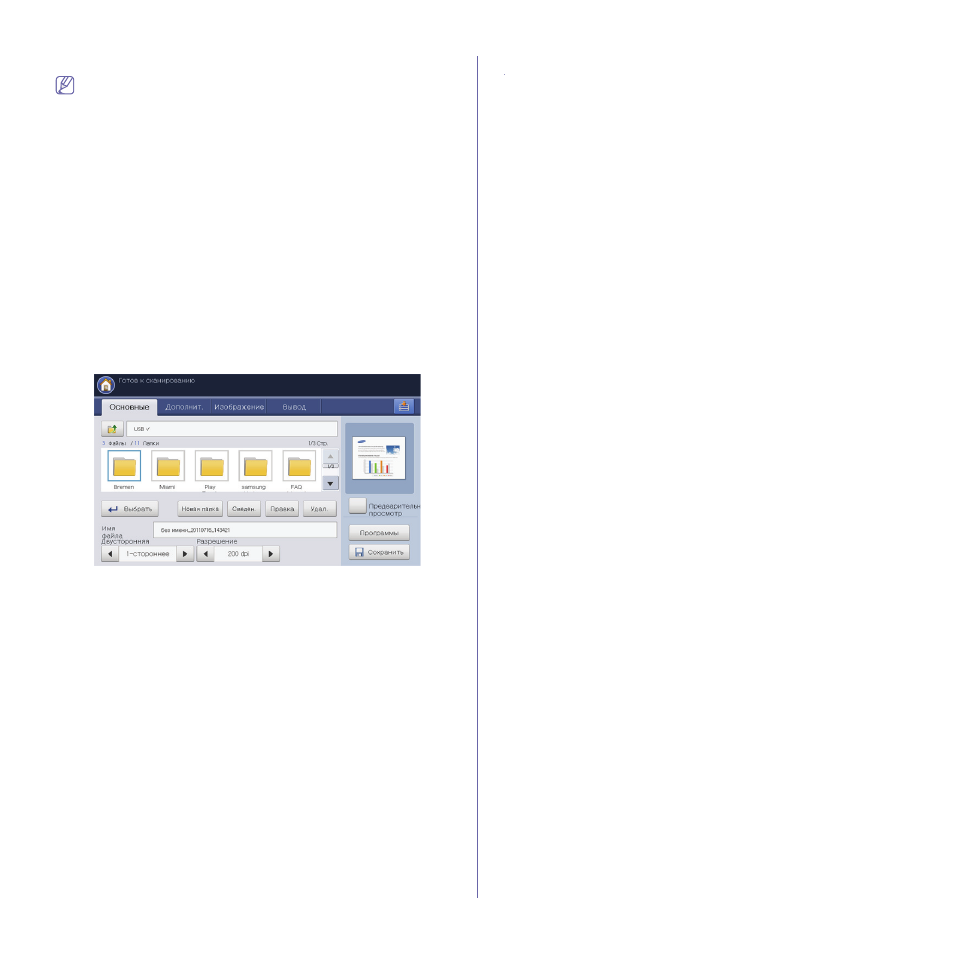
3. Выберите Сканир. на USB на экране дисплея.
4. Откройте вкладку Основные.
5. Выберите папку для сохранения отсканированного изображения. В
противном случае, изображение сохраняется в корневую папку.
6. Установите качество сканирования с помощью параметров
Двусторонняя и Разрешение (см. «Сканирование оригиналов с
обеих сторон» на стр. 122 и «Изменение разрешения» на стр. 122).
7. При необходимости установите параметры сканирования на
вкладках Дополнит., Изображение или Вывод (см. «Изменение
параметров функции сканирования» на стр. 122).
8. Нажмите на поле ввода Имя файла. Появится экранная
клавиатура.
9. Введите имя файла для сохранения отсканированных данных.
Нажмите кнопку OK.
10. Чтобы запустить сканирование с последующим сохранением
файла, нажмите кнопку Старт.
При помещении оригинала на стекло экспонирования выводится
окно с запросом на помещение следующей страницы. Поместите на
стекло другой оригинал и нажмите кнопку Да. По завершении
процедуры нажмите в этом окне Нет.
11. По завершении сканирования флэш-накопитель можно извлечь из
порта USB устройства.
Присоединение сохраненных документов
При отправке сохраненного документа по электронной почте или на
сервер с помощью функций Скан.в сооб. или Сканировать на сервер
этот параметр позволяет присоединить документы, сохраненные в
папке документов. Можно присоединить только документы,
сохраненные в папке документов. Перед этим нужные документы
следует сохранить в папке документов.
Отправка сохраненного документа
1. Нажмите Скан.в сооб. или Сканировать на сервер на экране
дисплея.
2. Введите адрес электронной почты получателя или адрес сервера.
3. Нажмите кнопку Вложить.
4. Нажмите на папку документов, где сохранен документ, который
необходимо присоединить.
5. Нажмите кнопку Выбрать.
6. Нажмите на сохраненный документ, который нужно присоединить.
7. Нажмите кнопку OK. Отобразится имя присоединенного документа.
8. Выберите формат присоединенного файла с помощью стрелок
влево/вправо.
9. Нажмите кнопку Старт на панели управления. Устройство отправит
присоединенный файл по электронной почте или на сервер.