Инструкция по эксплуатации Samsung CLX-9250ND
Страница 215
Папка документов_ 217
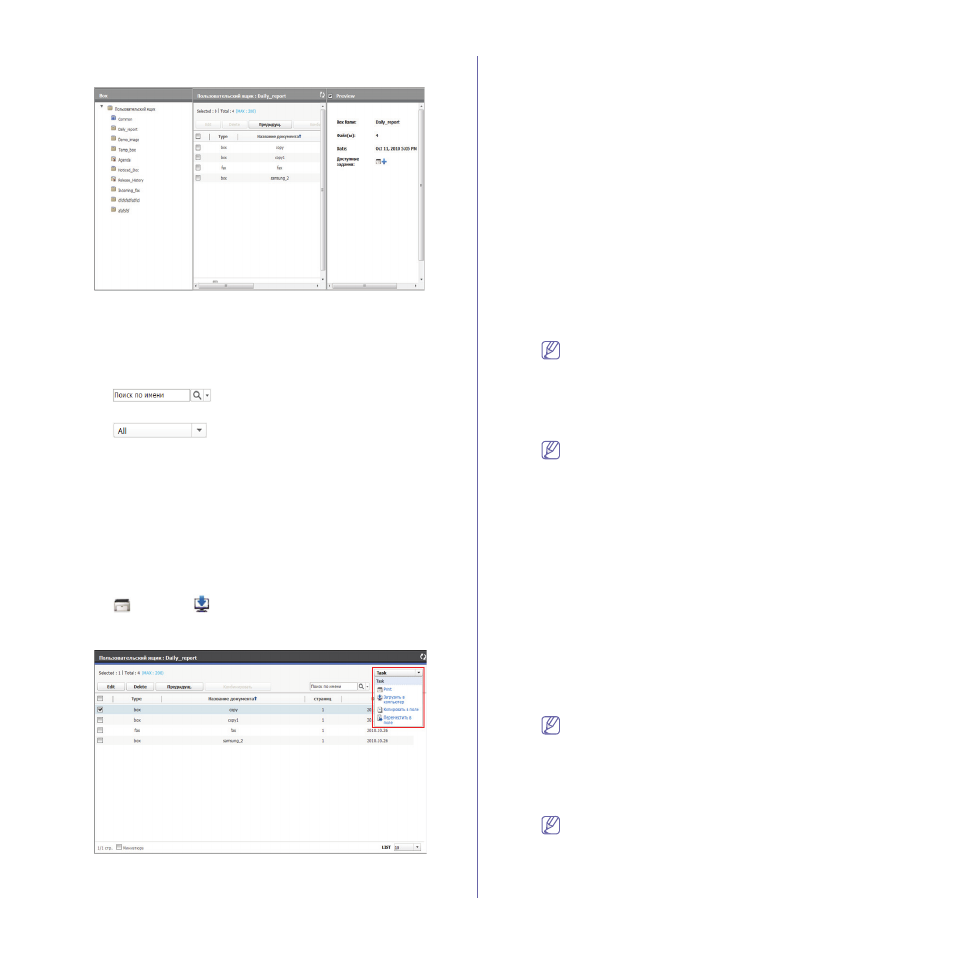
9. Нажмите Просмотр файлов. Появится список сохраненных
данных.
•
Edit: имя выбранного документа можно изменить.
•
Delete: выбранный документ можно удалить. Для выбора
всех документов установите флажок в заголовке столбца.
•
Предыдущ.: возврат к предыдущей странице.
•
Комбинировать: объединение двух или более единиц
данных в один файл.
•
: Можно выполнить поиск документа,
сохраненного в папке.
•
: Можно выбрать тип задания из
соответствующего списка. Выбранные типы заданий
сортируются в списке сохраненных данных.
•
Миниатюра: установите флажок Миниатюра, чтобы для
каждого сохраненного документа отображалась миниатюра.
•
Список: выбор количества документов в списке. Таким
образом, отображаться будет столько документов, сколько
указано для параметра СПИСОК.
•
Предпросмотр: установите флажок Предпросмотр для
включения функции предпросмотра выбранных в списке
данных. Можно также непосредственно использовать
функции Print и Загрузить в компьютер. Нажмите
(Печ.) или
(Загрузить в компьютер).
•
Задание: к сохраненным данным можно применять
различные функции.
-
Печ.: выбранные данные можно распечатать (см.
«Печать сохраненных данных» на стр. 218).
-
Копировать в поле: сохраненные данные можно
скопировать в определенную папку. Сохраненные
данные хранятся в папке (см. «Копирование сохраненных
-
Переместить в поле: сохраненные данные можно
переместить в определенную папку. Устройство удаляет
сохраненные данные после отправки (см. «Перемещение
сохраненных данных» на стр. 218).
-
Загрузить в компьютер: сохраненный документ можно
загрузить в компьютер, подключенный к сети (см.
«Загрузка документа в компьютер» на стр. 218).
Печать сохраненных данных
Сохраненный документ можно распечатать.
1. Включите компьютер, подключенный к сети, и откройте браузер.
2. Введите в адресной строке браузера IP-адрес устройства в
качестве URL.
(Пример: http://123.123.123.123)
3. Нажмите Enter или Переход, чтобы войти в SyncThru™ Web
Service.
При необходимости можно изменить язык в правом
верхнем углу окна SyncThru™ Web Service.
4. Нажмите Вход в систему. Появится окно Вход в систему.
5. Введите идентификатор и пароль. При входе в устройство
выберите домен.
6. Нажмите Вход в систему.
Если SyncThru™ Web Service не используется в течение 5
минут, сеанс работы автоматически завершается.
7. Нажмите кнопку Ящик.
8. Выберите папку, содержащую документ, который необходимо
распечатать. Нажмите кнопку Просмотр файлов.
9. Выберите данные для печати. Нажмите кнопку Печ.. Появится
окно Печ..
10. Выберите соответствующие параметры печати.
11. Для начала копирования нажмите кнопку Печ..
Копирование сохраненных данных
Сохраненный документ можно скопировать в определенную папку.
1. Включите компьютер, подключенный к сети, и откройте браузер.
2. Введите в адресной строке браузера IP-адрес устройства в
качестве URL.
(Пример: http://123.123.123.123)
3. Нажмите Enter или Переход, чтобы войти в SyncThru™ Web
Service.
При необходимости можно изменить язык в правом
верхнем углу окна SyncThru™ Web Service.
4. Нажмите Вход в систему. Появится окно Вход в систему.
5. Введите идентификатор и пароль. При входе в устройство
выберите домен.
6. Нажмите Вход в систему.
Если SyncThru™ Web Service не используется более 5
минут, сеанс работы автоматически завершается.
7. Нажмите кнопку Ящик.
8. Выберите папку, содержащую документ, который необходимо
скопировать. Нажмите кнопку Просмотр файлов.