Инструкция по эксплуатации Samsung CLX-9250ND
Страница 40
Материалы и лотки_ 38
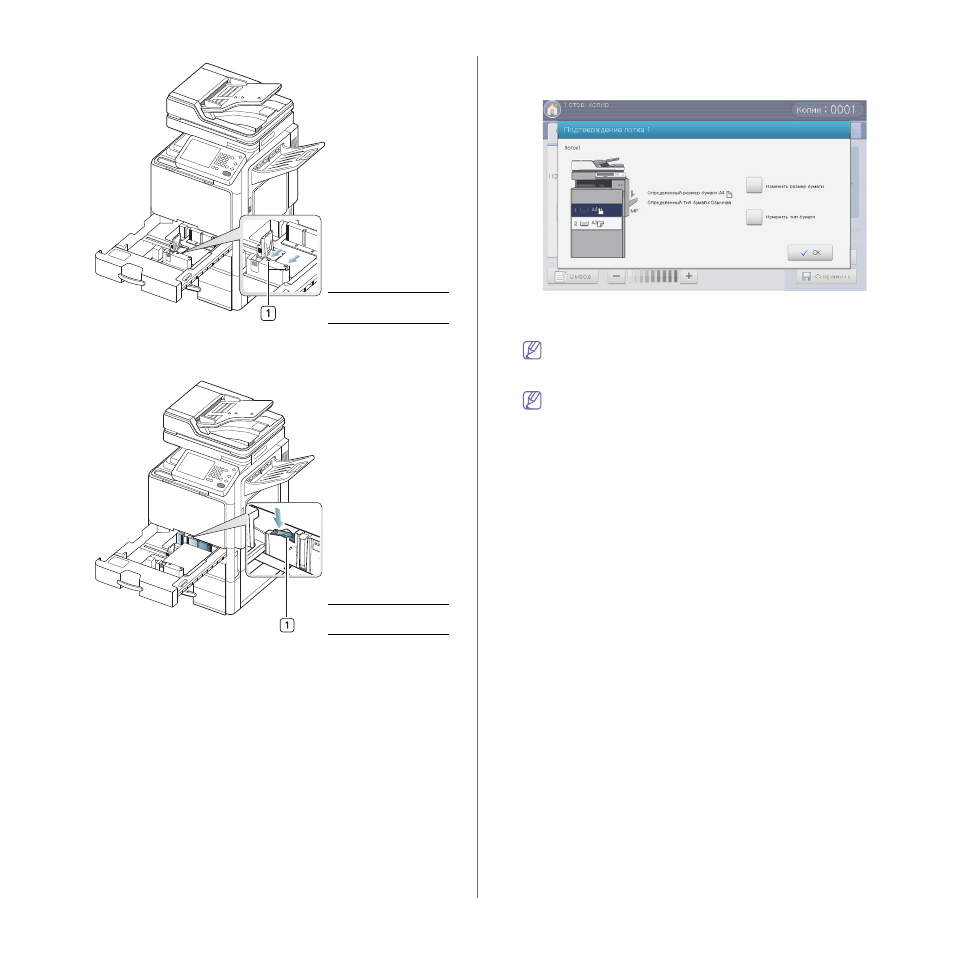
8. Зафиксируйте ограничитель длины бумаги в нужном положении
нажатием переключателя. Для загрузки бумаги другого формата
разблокируйте переключатель.
9. Задвиньте лоток в устройство.
Перед печатью документа назначьте соответствующий размер и
тип бумаги для лотка.
Инструкции по выбору размера и типа бумаги с помощью панели
управления (см. в «Настройка лотков» на стр. 46).
Стандартный лоток и дополнительный двойной кассетный лоток
имеют функцию автоматического определения бумаги различных
форматов (см. «Формат бумаги определяется автоматически» на
Если в окне Настройки лотка настроено Сообщ. о подтвержд.
лотка Вкл., автоматически появляется окно подтверждения (см.
«Настройка сообщения о подтверждении лотка» на стр. 48).
Проверьте, определены ли лотком формат и тип бумаги. Формат и
тип бумаги при необходимости можно задать непосредственно в
окне подтверждения, если устройство не может их определить.
Для некоторых типов бумаги отображаются аббревиатуры.
Tab Ext. — Tabloid Extra, EXEC и STMT — Executive и
Statement соответственно.
•
При возникновении проблем с подачей бумаги следует
проверить соответствие бумаги спецификациям. Затем
попытайтесь подавать в многофункциональный лоток по
одному листу (см. «Многоцелевой лоток» на стр. 40).
•
Параметры печати, установленные в драйвере устройства,
имеют приоритет над параметрами, заданными с панели
управления.
Печать из приложения:
a)
Откройте приложение и выберите меню печати.
b)
Откройте окно Настройка печати.
c)
Откройте вкладку Бумага в окне Настройка печати и
выберите подходящий тип, размер и источник бумаги.
d)
Нажмите кнопку OK.
e)
Начните печать из приложения.
1
Индикатор
загрузки
1
Блокирующий
переключатель