Изменить ящик, Удалить ящик, Поиск папки документов – Инструкция по эксплуатации Samsung CLX-9250ND
Страница 214: Использование папки документов
Папка документов_ 216
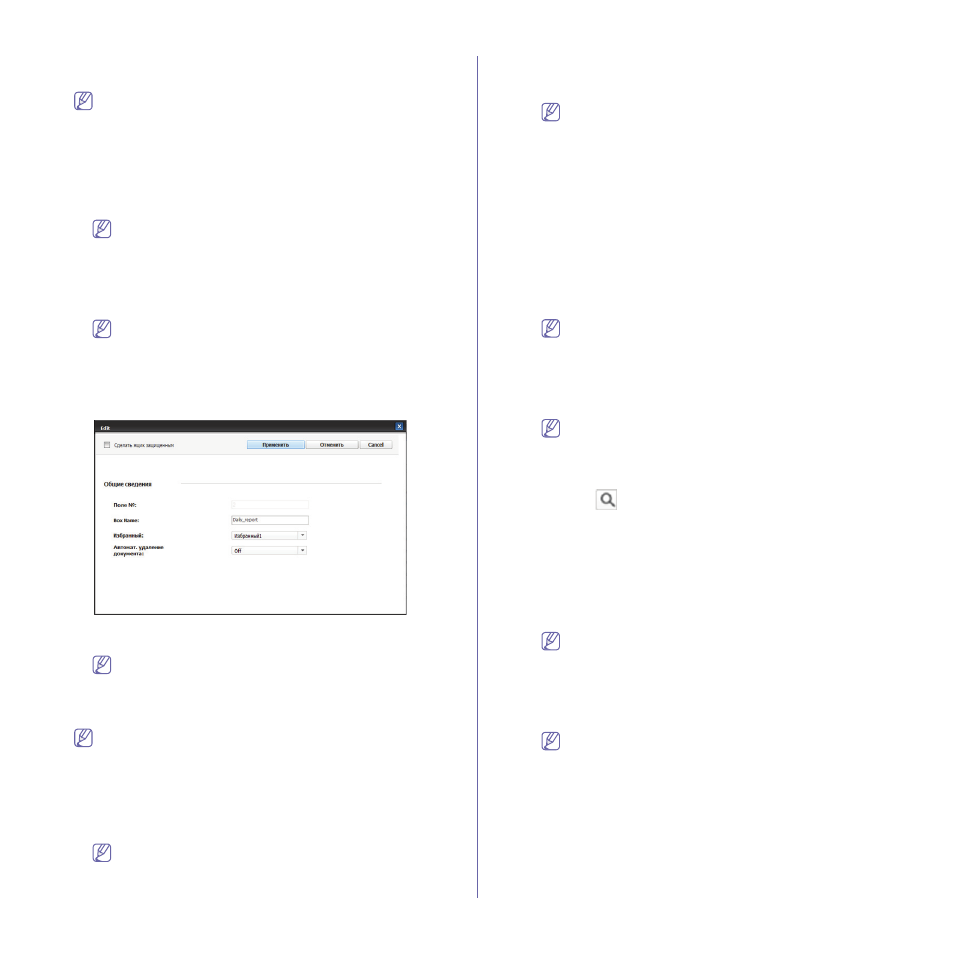
Изменить ящик
Параметры созданной папки можно отредактировать.
Для папки Общ. можно изменить только параметр Автомат.
удаление документа.
1. Включите компьютер, подключенный к сети, и откройте браузер.
2. Введите в адресной строке браузера IP-адрес устройства в
качестве URL.
(Пример: http://123.123.123.123)
3. Нажмите Enter или Переход, чтобы войти в SyncThru™ Web
Service.
При необходимости можно изменить язык в правом
верхнем углу окна SyncThru™ Web Service.
4. Нажмите Вход в систему. Появится окно Вход в систему.
5. Введите идентификатор и пароль. При входе в устройство
выберите домен.
6. Нажмите Вход в систему.
Если SyncThru™ Web Service не используется более 5
минут, сеанс работы автоматически завершается.
7. Нажмите кнопку Ящик.
8. Выберите папку, параметры которой требуется
отредактировать.
9. Нажмите Изменить ящик. Появится окно Edit.
10. Измените параметры папки.
11. Нажмите Применить.
Для удаления введенной информации нажмите Отменить.
Чтобы закрыть окно Добавить, нажмите Отменить.
Удалить ящик
Удаление созданной папки.
Папка Общ. не может быть удалена даже администратором.
1. Включите компьютер, подключенный к сети, и откройте браузер.
2. Введите в адресной строке браузера IP-адрес устройства в
качестве URL.
(Пример: http://123.123.123.123)
3. Нажмите Enter или Переход, чтобы войти в SyncThru™ Web
Service.
При необходимости можно изменить язык в правом
верхнем углу окна SyncThru™ Web Service.
4. Нажмите Вход в систему. Появится окно Вход в систему.
5. Введите идентификатор и пароль. При входе в устройство
выберите домен.
6. Нажмите Вход в систему.
Если SyncThru™ Web Service не используется более 5
минут, сеанс работы автоматически завершается.
7. Нажмите кнопку Ящик.
8. Выберите папку для удаления.
9. Нажмите Удалить ящик.
В окне подтверждения нажмите кнопку OK.
Поиск папки документов
1. Включите компьютер, подключенный к сети, и откройте браузер.
2. Введите в адресной строке браузера IP-адрес устройства в
качестве URL.
(Пример: http://123.123.123.123)
3. Нажмите Enter или Переход, чтобы войти в SyncThru™ Web
Service.
При необходимости можно изменить язык в правом
верхнем углу окна SyncThru™ Web Service.
4. Нажмите Вход в систему. Появится окно Вход в систему.
5. Введите идентификатор и пароль. При входе в устройство
выберите домен.
6. Нажмите Вход в систему.
Если SyncThru™ Web Service не используется более 5
минут, сеанс работы автоматически завершается.
7. Нажмите кнопку Ящик.
8. Введите имя папки документов в поле поиска.
9. Нажмите
. Отобразится результат поиска.
Использование папки документов
1. Включите компьютер, подключенный к сети, и откройте браузер.
2. Введите в адресной строке браузера IP-адрес устройства в
качестве URL.
(Пример: http://123.123.123.123)
3. Нажмите Enter или Переход, чтобы войти в SyncThru™ Web
Service.
При необходимости можно изменить язык в правом
верхнем углу окна SyncThru™ Web Service.
4. Нажмите Вход в систему. Появится окно Вход в систему.
5. Введите идентификатор и пароль. При входе в устройство
выберите домен.
6. Нажмите Вход в систему.
Если SyncThru™ Web Service не используется более 5
минут, сеанс работы автоматически завершается.
7. Нажмите кнопку Ящик.
8. Выберите папку, в которую нужно войти.