Специальные эффекты звучания/ изображения, Для увеличения изображения, Для настройки характера изображения (vfp) – Инструкция по эксплуатации JVC XV-N30BK RU
Страница 18: Дополнительные режимы работы
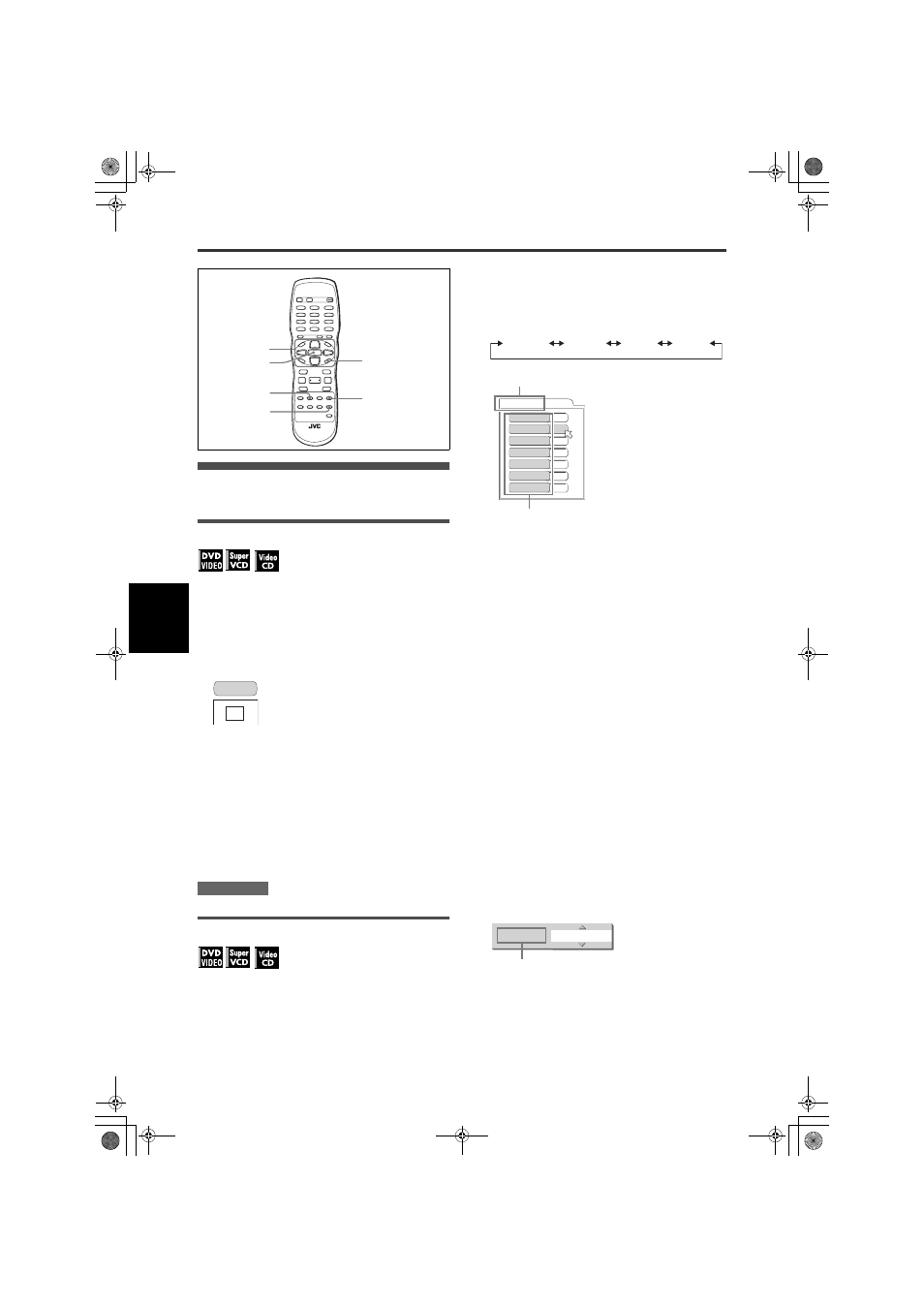
Дополнительные режимы работы
16
XV-N30BK/XV-N33SL/XV-N35SL/GNT0024-003A/English
Допо
лнит
ель
ны
е
ре
жимы
работ
ы
Специальные эффекты звучания/
изображения
Для увеличения изображения
1
Во время воспроизведения или во время
паузы нажмите ZOOM.
Нажатие ZOOM приводит к увеличению изображения.
В верхнем левом углу экрана на 5 секунд появляется
информация о текущем коэффициенте увеличения.
При каждом нажатии кнопки ZOOM коэффициент
увеличения удваивается (изображение можно
увеличить максимум в 64 раза).
При просмотре изображения DVD VIDEO диска на обычном
ТВ экране (4:3, Letter Box), сверху и снизу экрана
появляются черные полосы. Если в этом случае, выбрать
режим ZOOM x 1.8, то эти полосы станут практически
незаметны. Однако, при воспроизведении DVD VIDEO
источника 1:2,35 или 1:1,85, черные полосы заметны.
2
Нажмите 5/°/2/3 для того, чтобы
увеличить другуючасть изображения.
Для возврата в обычный режим воспроизведения
Нажмите ENTER.
ПРИМЕЧАНИЯ
При увеличении изображение выглядит более расплывчато.
Для настройки характера изображения (VFP)
Функция VFP (процессор точной обработки видео
изображения) позволяет настроить характер изображения
в соответствии с типом просматриваемой программы, тоном
изображения или личными предпочтениями.
1
Во время воспроизведения нажмите VFP.
На телевизионном экране появится окно выбора режима VFP.
2
Для выбора желаемого параметра
нажмите 2/3.
При каждом нажатии этой кнопки режим VFP
изменяется в следующем порядке.
Настройте тип видео изображения в соответствии с
текущей программой или условиями помещения.
[NORMAL]: для просмотра ТВ в обыкновенной комнате.
[CINEMA]: для просмотра кинофильма, записанного на
диске, в комнате с потушенным светом.
[USER1] [USER2]: здесь можно настроить параметры,
влияющие на характер изображения и сохранить эти
настройки как настройки пользователя. См.
следующий пункт.
3
Для задания настроек пользователя нажмите
кнопку 5/° и выберите один из следующих
параметров, который хотите изменить.
GAMMA
Настройка яркости естественных тонов и поддержание
при этом соответствующих пропорций светлых и темных
красок.
Допустимый диапазон: от - 4 (самый темный) до +4
(самый светлый)
BRIGHTNESS
Настройка яркости изображения на экране.
Допустимый диапазон: от - 16 (самый темный) до +16
(самый светлый)
CONTRAST
Настройка контрастности экрана. Настраивается, если
изображение вблизи и вдали выглядит неестественно.
Допустимый диапазон: от - 16 до +16
SATURATION
Настройка преобладания белого или черного цвета в
изображении.
Допустимый диапазон: от -16 (самый черный) до +16
(самый белый)
TINT
Настройка оттенка (естественного тона) экрана.
Допустимый диапазон: от - 16 до +16
SHARPNESS
Настройка резкости экрана.
Допустимый диапазон: от 0 до +3
Y DELAY
Настройка цветового промежутка.
Допустимый диапазон: от - 2 до +2
4
Нажмите ENTER.
Появится окно настройки параметров.
5
Нажмите кнопку 5/° и настройте уровень
параметра.
Чем больше значение, тем сильнее выражается эффект.
6
Нажмите ENTER.
Повторите пункты с 3 по 6, чтобы настроитьостальные
параметры.
ENTER
ON SCREEN
5/∞/2/3
VFP
ZOOM
3D PHONIC
ZOOM x 4
NORMAL
CINEMA
USER 1
USER 2
USER 1
BRIGHTNESS
GAMMA
CONTRAST
SATURATION
TINT
SHARPNESS
Y DELAY
+ 4
+ 4
+13
+13
+13
+ 3
+ 2
Выбранная настройка
Параметр
SATURATION
+ 4
Выбранный параметр
Advanced_operations.fm Page 16 Tuesday, February 25, 2003 2:00 PM