Настройка однократного запуска, Астройка однократного запуска, Правление запланированными заданиями – Инструкция по эксплуатации Acronis True Image 9.0 Home
Страница 65: 2 управление запланированными заданиями
Планирование заданий
Copyright © Acronis, Inc., 2000-2005
65
Если ваш компьютер в указанное время окажется выключен, задание
выполнено не будет. Если установить флажок в окошке под полями Время
начала, пропущенное задание будет выполнено при ближайшем включении
компьютера.
9.1.4
Настройка однократного запуска
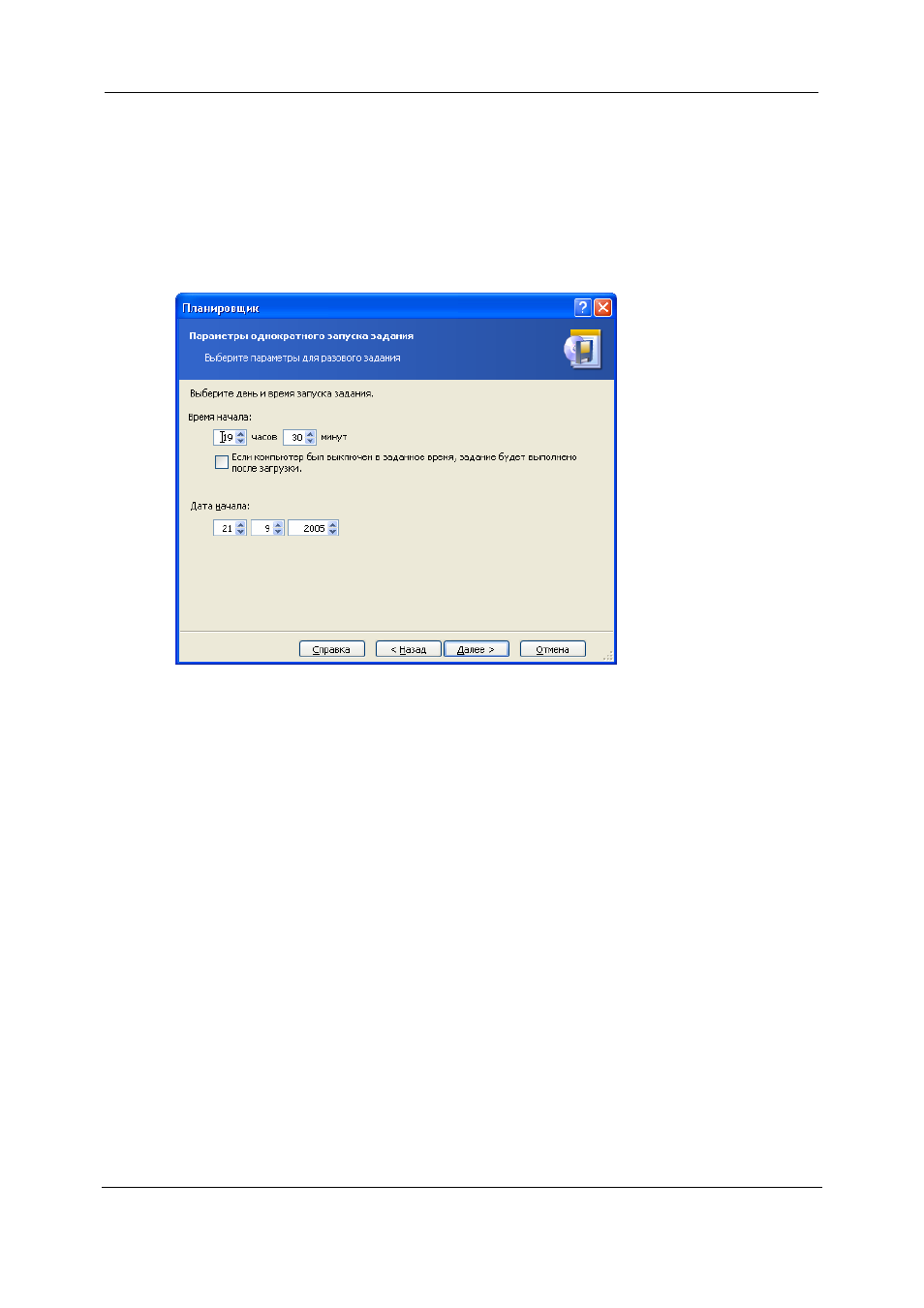
Если выбран однократный запуск задания, установите Время начала и дату:
Если ваш компьютер в указанное время окажется выключен, задание
выполнено не будет. Если установить флажок в окошке под полями Время
начала, пропущенное задание будет выполнено при ближайшем включении
компьютера.
9.2
Управление запланированными заданиями
Состояние, расписание, время последнего запуска и последний результат
выполнения задания показываются в области Текущие задания. Чтобы
увидеть другие свойства задания, щелкните правой кнопкой на его названии.
Есть два способа изменения параметров задания. Редактирование позволяет
изменить любые параметры. Оно выполняется так же, как создание, с той
разницей, что все опции будут уже установлены, и вам остается только внести
изменения. Чтобы отредактировать задание, выберите его и щелкните на
кнопке Редактирование выбранного задания в области Текущие
задания.
Если вы хотите изменить только периодичность и/или время запуска, выберите
кнопку Изменить расписание задания. Тогда вам надо будет пройти только
те шаги, которые касаются планирования. Параметры создания архива
останутся неизменными.
Чтобы удалить задание (с подтверждением), выберите его и щелкните на
кнопке Удалить выбранное задание в области Текущие задания. Чтобы
переименовать задание, выберите его, щелкните на кнопке Переименовать
выбранное задание, введите новое имя и нажмите Enter.