Итоговое окно клонирования, Схема разделов старого и нового дисков, Тоговое окно клонирования – Инструкция по эксплуатации Acronis True Image 9.0 Home
Страница 56: Хема разделов старого и нового дисков
Перенос системы на новый диск
56
Copyright © Acronis, Inc., 2000-2005
Если на предыдущих шагах было выбрано создание разделов на новом диске
вручную, то окно со схемой разделов будет выглядеть несколько иначе.
Особенности такого метода создания разделов описаны ниже.
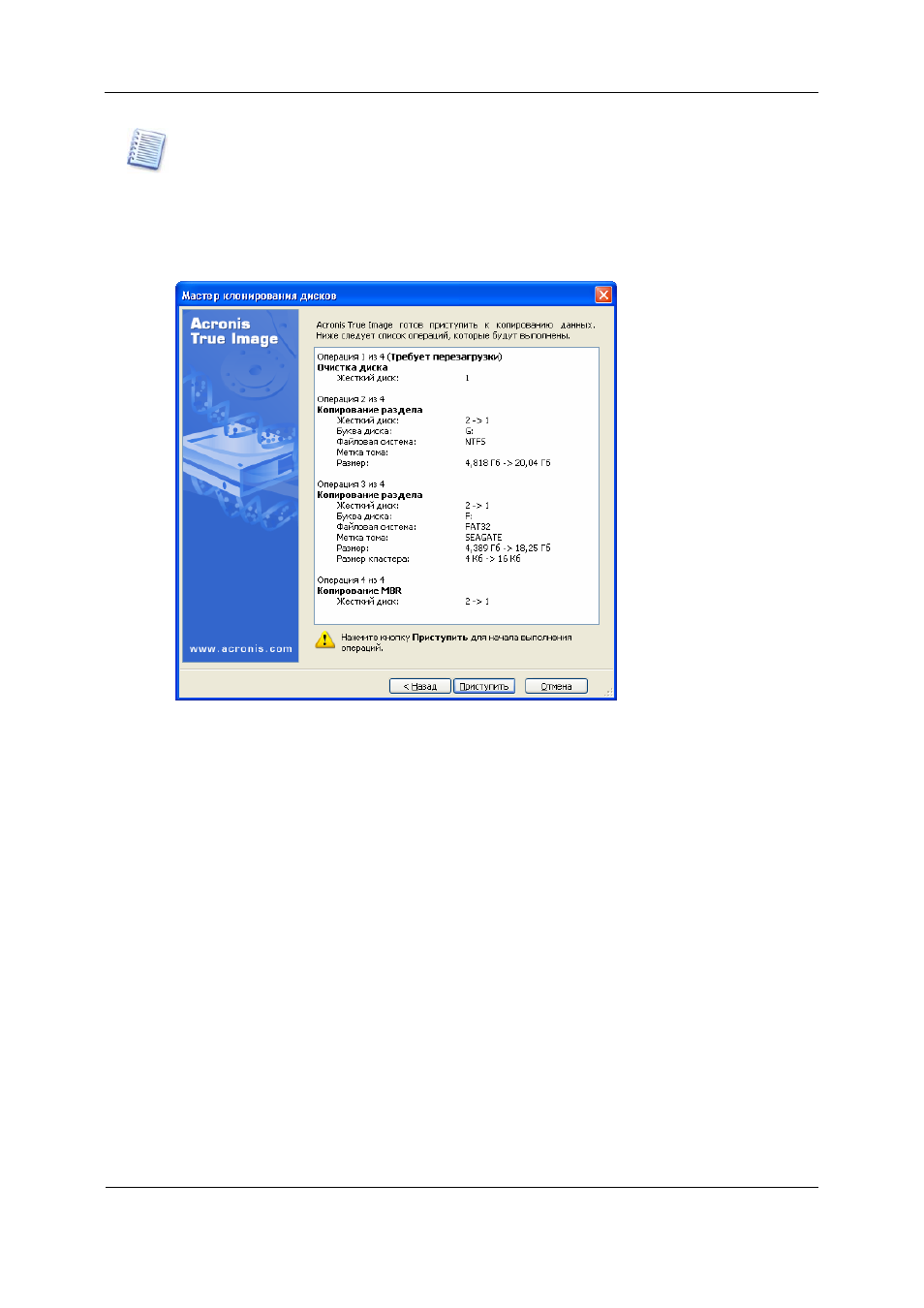
7.3.11 Итоговое окно клонирования
В следующем окне вы увидите перечень планируемых операций с дисками.
Итоговое окно клонирования диска
Клонирование диска, содержащего активную в данный момент операционную
систему, требует перезагрузки компьютера. В этом случае после нажатия
кнопки Приступить вы получите запрос разрешения на перезагрузку. Отказ от
перезагрузки приведет к отмене всей процедуры.
Клонирование диска, не содержащего ОС, или содержащего ОС, которая в
данный момент не загружена, происходит без перезагрузки. Выполнение
операции будет наглядно отражено в открывшемся окне. При необходимости
можно прервать клонирование, нажав кнопку Отмена. Но в этом случае новый
диск можно будет использовать для работы только после его разметки и
форматирования либо после успешного повторения операции клонирования.
После завершения операции вы увидите сообщение о ее результатах.
7.4
Особенности клонирования при ручном создании разделов
7.4.1
Схема разделов старого и нового дисков
При выборе ручного способа переноса вы можете изменить размеры любого
раздела на новом диске. По умолчанию используется перенос с
пропорциональным увеличением разделов.