Планирование заданий, Лава, Ланирование заданий – Инструкция по эксплуатации Acronis True Image 9.0 Home
Страница 61: Оздание запланированного задания, Глава 9. планирование заданий, 1 создание запланированного задания
Планирование заданий
Copyright © Acronis, Inc., 2000-2005
61
Глава 9. Планирование заданий
Программа Acronis True Image может автоматически выполнять резервное
копирование по заданному вами расписанию. Запланировав задание для
периодического выполнения, вы снимете с себя все заботы о резервном
копировании, тогда как ваши данные будут надежно защищены.
Вы можете создать несколько независимых запланированных заданий,
например, копировать рабочие файлы каждый день, а весь диск раз в неделю.
Все запланированные задания появляются в области Текущие задания
главного окна. Отсюда вы можете запускать, останавливать, редактировать,
удалять и переименовывать запланированные задания.
9.1
Создание запланированного задания
1. Чтобы запустить Планировщик, щелкните на соответствующем значке
панели инструментов в области Текущие задания или выберите Действия
→ Назначить задание в меню.
2. Нажмите Далее.
3. Создайте задание по резервному копированию обычным образом (см. Главу
4 «Создание архивов»). Если вы зададите местоположение архива на сетевом
диске, вам придется ввести имя пользователя и пароль для входа в сеть.
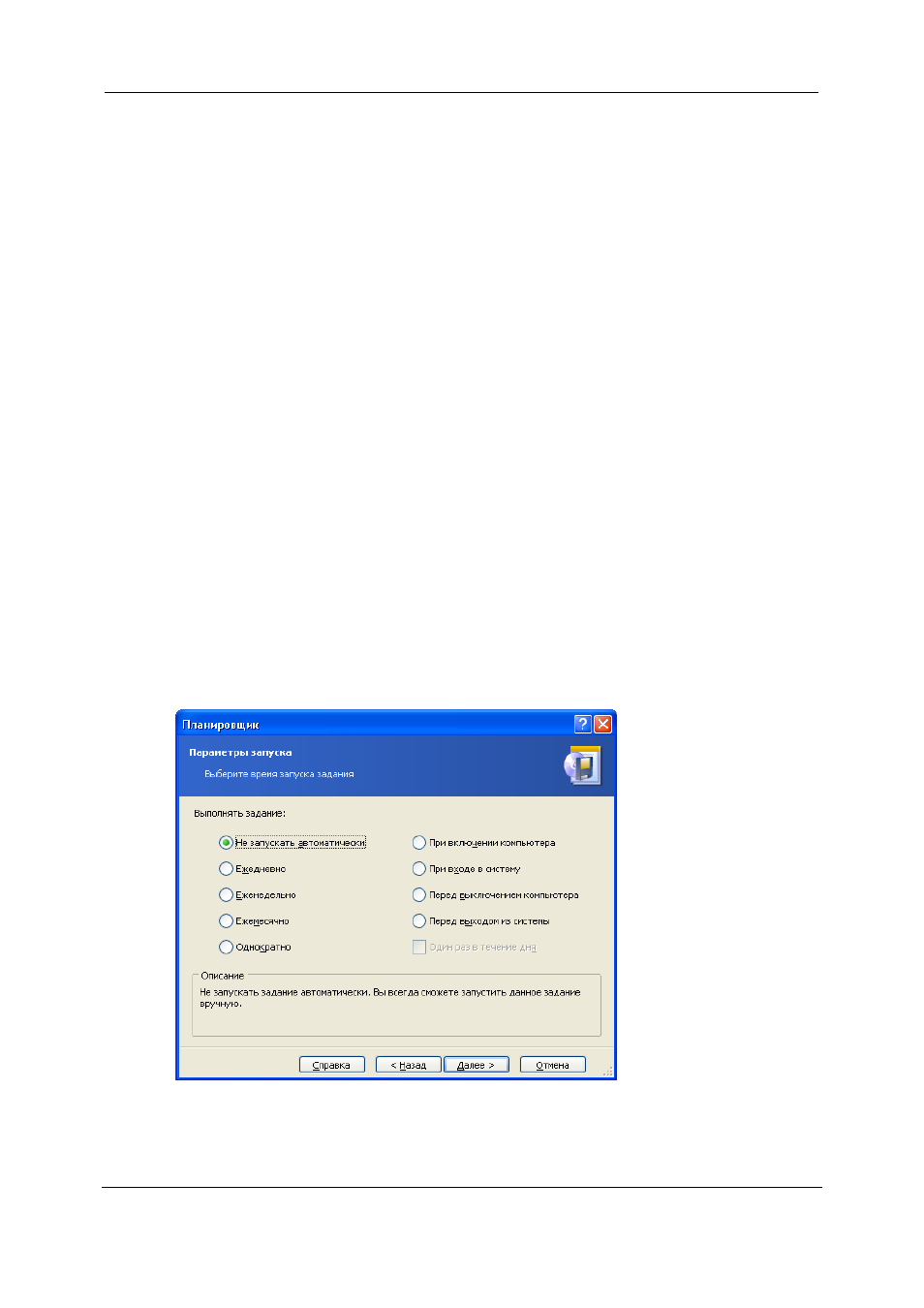
4. Установите периодичность выполнения задания.
• Не запускать автоматически – задание будет сохранено, но не будет
запускаться автоматически. Вы сможете запустить задание вручную
кнопкой запуска на панели инструментов в области Текущие задания.