Настройка ежедневного запуска, Настройка еженедельного запуска, Астройка ежедневного запуска – Инструкция по эксплуатации Acronis True Image 9.0 Home
Страница 63: Астройка еженедельного запуска
Планирование заданий
Copyright © Acronis, Inc., 2000-2005
63
9. На завершающем этапе программа показывает конфигурацию созданного
задания. Выбрав Назад, вы можете внести изменения в конфигурацию. Если
выбрать кнопку Отмена, все сделанные установки будут потеряны. Чтобы
сохранить задание, нажмите Завершить.
10. Расписание задания и его название, присвоенное программой,
отображаются в области Текущие задания. Вам предлагается сразу же
переименовать задание. Если вы не хотите это делать, нажмите Enter или Esc.
9.1.1
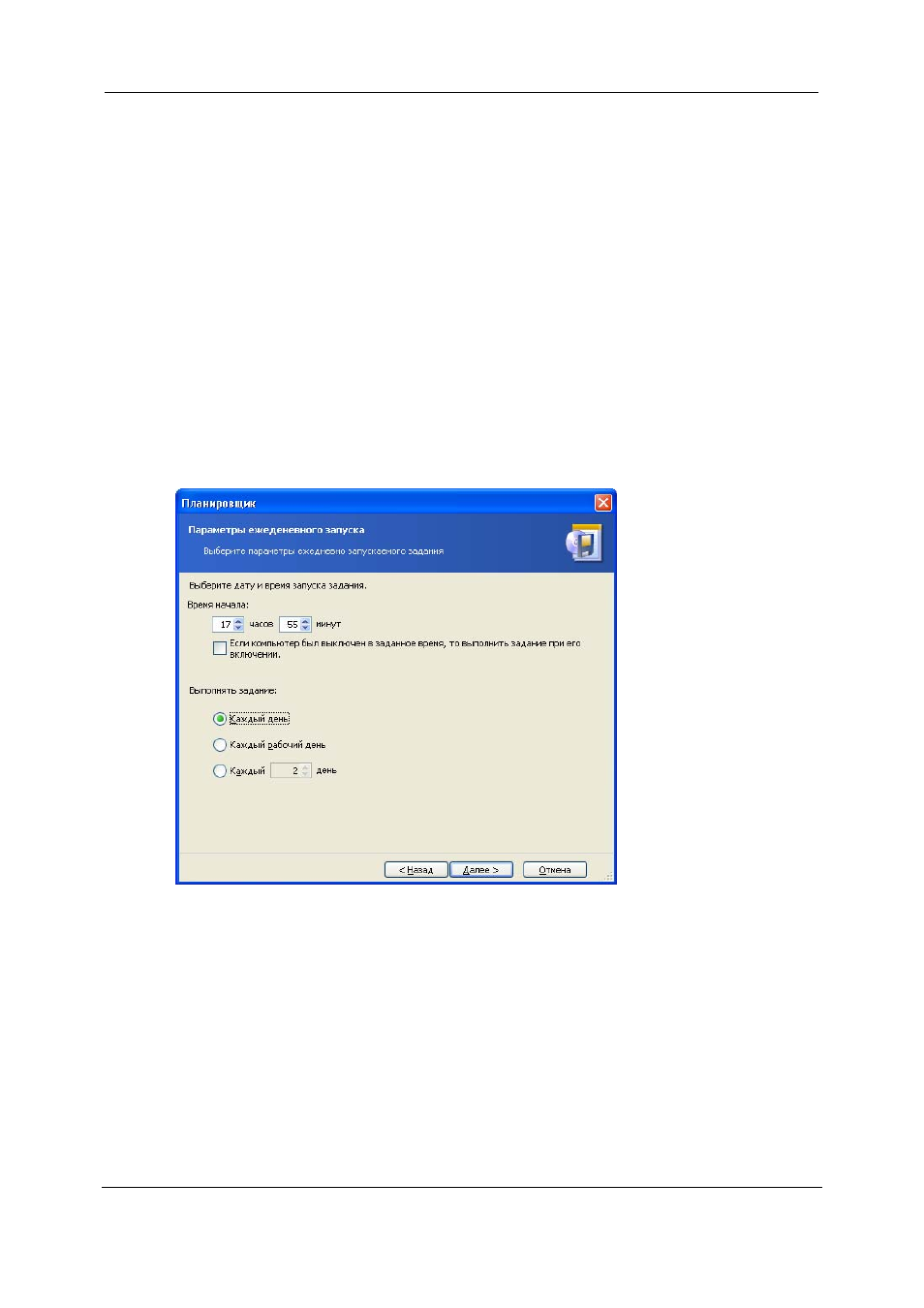
Настройка ежедневного запуска
Если выбран ежедневный запуск задания, установите Время начала и дни,
когда оно должно выполняться:
• Каждый день
• Каждый рабочий день
• Каждый
n-ый
день - один раз в несколько дней (укажите интервал).
Если ваш компьютер в указанное время окажется выключен, задание
выполнено не будет. Если установить флажок в окошке под полями Время
начала, пропущенное задание будет выполнено при ближайшем включении
компьютера.
9.1.2
Настройка еженедельного запуска
Если выбран еженедельный запуск задания, установите Время начала,
периодичность запуска в поле Каждую
n-ую
неделю (каждую неделю,
каждую вторую неделю и т.д.) и отметьте флажками дни недели, в которые
должно выполняться задание.