Выбор восстанавливаемого раздела, Выбор целевого диска/раздела, Ыбор восстанавливаемого раздела – Инструкция по эксплуатации Acronis True Image 9.0 Home
Страница 40: Ыбор целевого диска, Раздела
Восстановление данных из архива
40
Copyright © Acronis, Inc., 2000-2005
(
5.3.12). Через несколько секунд после нажатия Приступить компьютер
перегрузится. Войдите в восстановленную систему и работайте – никаких
действий, в том числе перезагрузок, больше не требуется. Более подробно об
Acronis Snap Restore написано в разделе
1.5 «Что такое Acronis Snap Restore?».
Выполняя восстановление способом Snap Restore, текущая версия Acronis True Image
всегда восстанавливает системный диск целиком. Если образ содержит, например, два
раздела из трех, то третий раздел будет потерян. Поэтому рекомендуется включать в
архив весь системный диск, если вы планируете использовать Acronis Snap Restore.
Однако, вы можете выбрать и обычный способ восстановления такого образа.
Это позволит изменить параметры восстанавливаемого раздела, что
невозможно при использовании Acronis Snap Restore.
Наконец, если вы собираетесь восстанавливать не систему, а только
поврежденные файлы, выберите Восстановить файлы или папки.
2. Нажмите Далее.
5.3.4
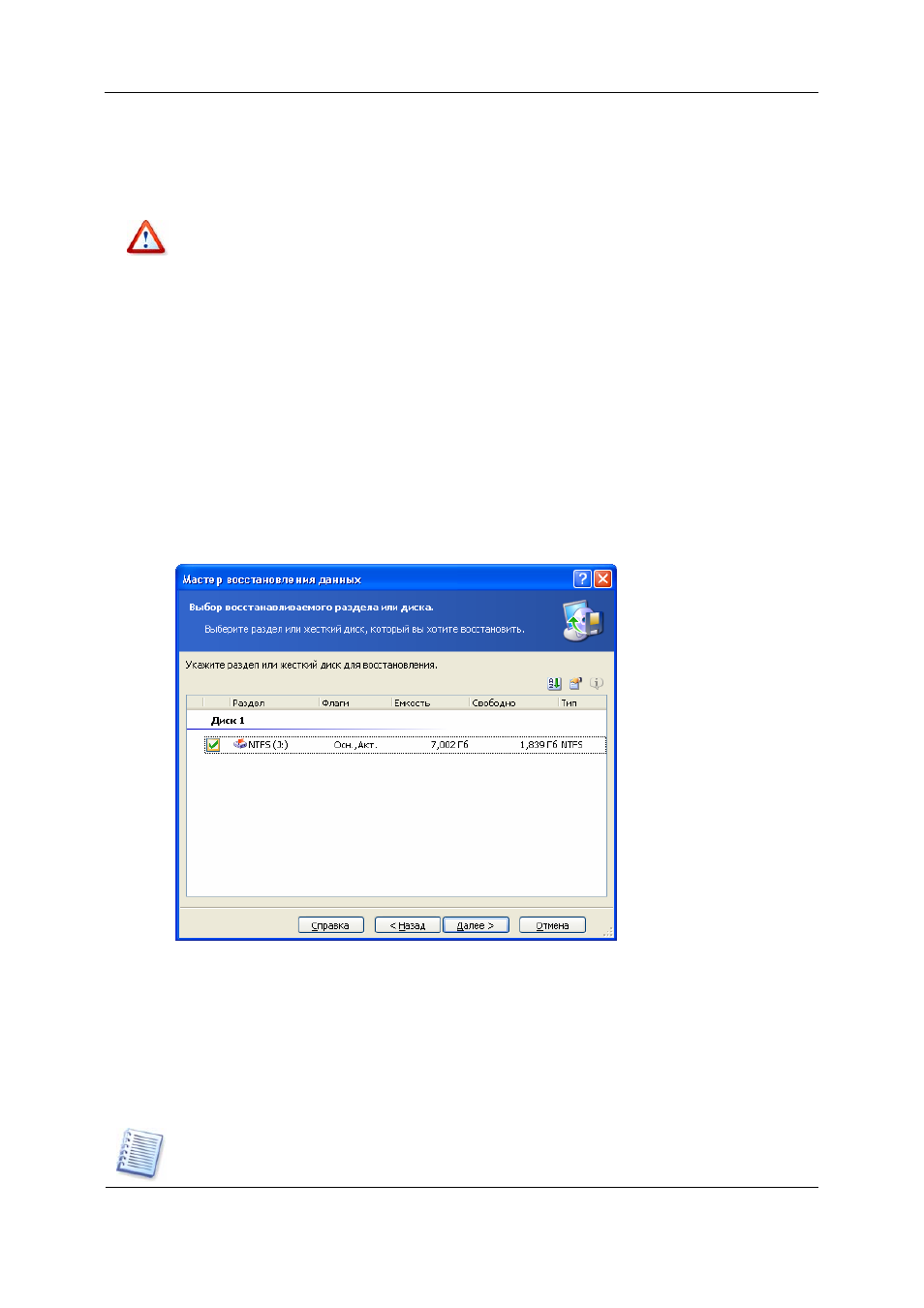
Выбор восстанавливаемого раздела
1. Выбранный архив может содержать образы нескольких разделов и даже
дисков. Выберите, какой раздел или диск вы хотите восстановить.
2. Нажмите Далее.
5.3.5
Выбор целевого диска/раздела
1. Выберите целевой диск/раздел, куда будет восстановлен выбранный образ.
Можно восстановить данные на прежнее место, на другой диск/раздел или на
нераспределенное пространство. Размер целевого раздела должен быть, по
крайней мере, не меньше размера несжатых данных образа.
Все данные на целевом разделе после восстановления будут утеряны и заменены на
данные, хранящиеся в образе. Поэтому будьте внимательны и убедитесь, что на разделе
не хранится нужная вам информация, не имеющая дубликатов.