Добавление нового диска, Лава, Обавление нового диска – Инструкция по эксплуатации Acronis True Image 9.0 Home
Страница 59: Ыберите жесткий диск, Глава 8. добавление нового диска, 1 выберите жесткий диск
Добавление нового диска
Copyright © Acronis, Inc., 2000-2005
59
Глава 8. Добавление нового диска
Если вам не хватает места для хранения данных (например для фотографий и
видеофильмов с семейной хроникой), вы можете либо заменить жесткий диск
на диск большего размера (перенос системы и данных на новый диск
описывается в предыдущей главе), либо добавить в компьютер новый жесткий
диск для хранения данных, оставив систему на старом диске. Если в
компьютере есть место для установки и подключения еще одного жесткого
диска, то намного быстрее добавить еще один диск, нежели клонировать
старый.
Для добавления в систему нового диска необходимо, чтобы диск был
предварительно установлен в компьютер. Хотя эта операция сравнительно
проста, не рекомендуется браться за нее, если у вас нет никакого опыта в этом
деле. Лучше пригласить специалиста. Если же вы решите делать это
самостоятельно, вначале внимательно изучите приложение Б.
8.1
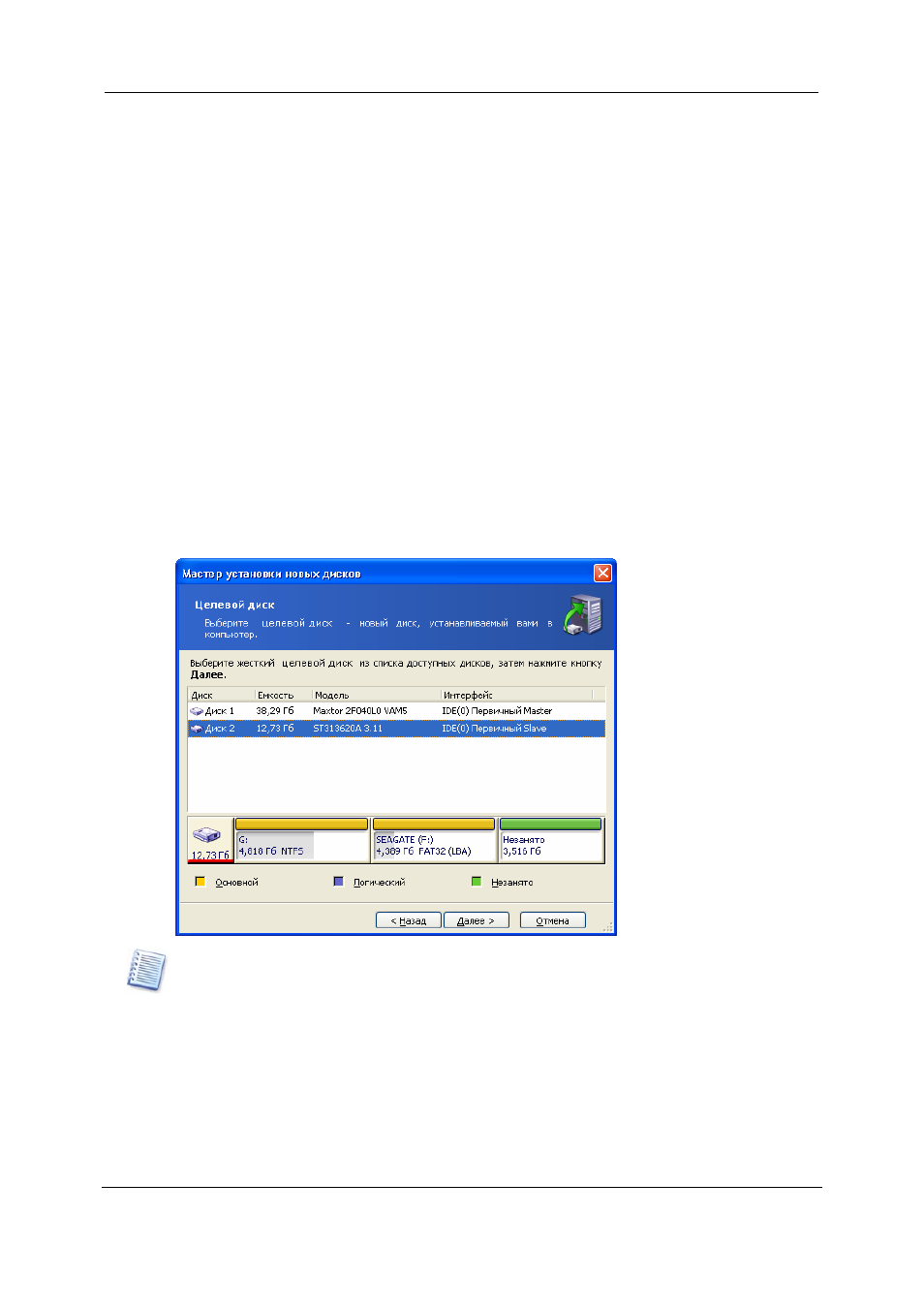
Выберите жесткий диск
Выберите из списка дисков жесткий диск, который вы добавили в компьютер.
Это окно может и не появиться, если программа сможет сама определить, какой
именно жесткий диск является новым. В этом случае сразу произойдет переход к
шагу Создание нового раздела.
Если на новом жестком диске уже существуют разделы, их следует
предварительно удалить.
Для продолжения выберите переключатель Удалить все разделы на
целевом диске и нажмите кнопку Далее.