Настройка типов бумаги, 4 настройка типов бумаги, Настройка с панели управления – Инструкция по эксплуатации Xerox DocuPrint 255
Страница 72
58
3 О бумаге
3.4
Настройка типов бумаги
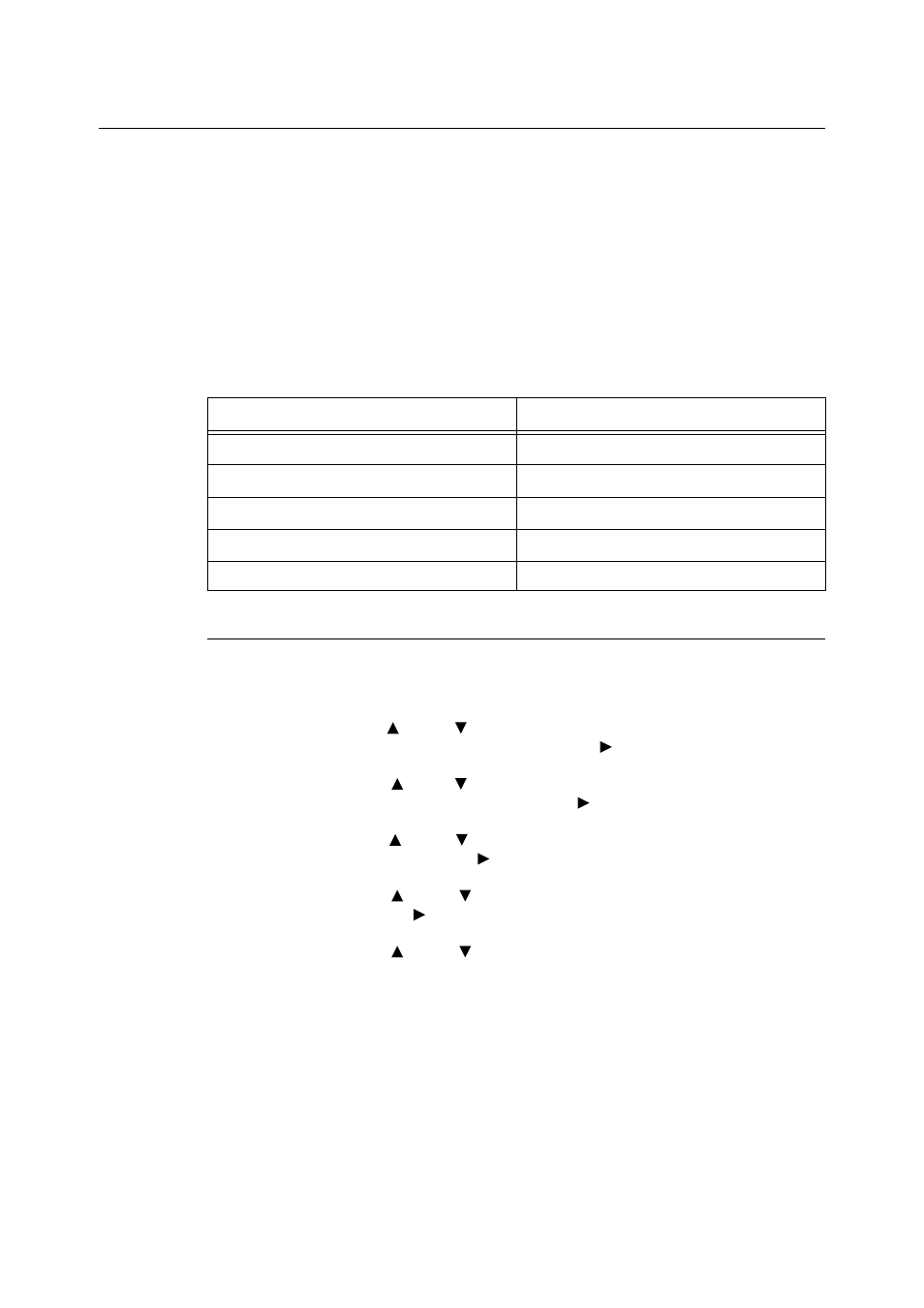
Типы бумаги, загруженной в лотки с 1 по 4, должны быть предварительно введены с
панели управления. Для получения высокого качества изображения обратитесь к
приведенной ниже таблице и установите типы бумаги на панели управления.
Важно
• Настройки типа бумаги должны соответствовать той бумаге, которая реально загружена в лотки.
В противном случае качество изображения может быть снижено. На бумаге может быть
неправильно термически закреплен тонер, что приведет к загрязнению и снижению качества
отпечатков.
• Изменение настроек типа бумаги в драйвере принтера не отражается на данном принтере.
Обратитесь к
• Бумага и типы бумаги, которые можно загружать в принтер:“ Используемая бумага” (Стр. 49).
Настройка с панели управления
1.
Для получения доступа к экрану [Menu]
(меню) нажмите кнопку "Menu".
2.
Нажимайте кнопку < > или < > , пока на дисплее не появится [Admin Menu]
(меню администратора), затем нажмите кнопку < > .
3.
Нажимайте кнопку < > или< > , пока на дисплее не появится [Printer Setting]
(настройка принтера), затем нажмите кнопку < > .
4.
Нажимайте кнопку < > или < > , пока на дисплее не появится [Paper Type] (тип
бумаги), затем нажмите кнопку < > .
5.
Нажимайте кнопку < > или < > , пока на дисплее не появится нужный лоток,
затем нажмите кнопку < > .
6.
Нажимайте кнопку < > или < > , пока на дисплее не появится тип бумаги,
соответствующий бумаге, загруженной в лоток, затем нажмите кнопку “Eject/
Set”.
7.
Нажмите кнопку “Menu” (меню).
Плотность
Установленный для лотка тип бумаги
60 - 90 г/м
2
Обычная (по умолчанию)
60 - 90 г/м
2
Вторичная бумага
90 - 156 г/м
2
Плотная 1
157 - 216 г/м
2
Плотная 2
-
Прозрачные пленки