Печать на бумаге пользовательского формата – Инструкция по эксплуатации Xerox DocuPrint 255
Страница 36
22
2 Печать
5.
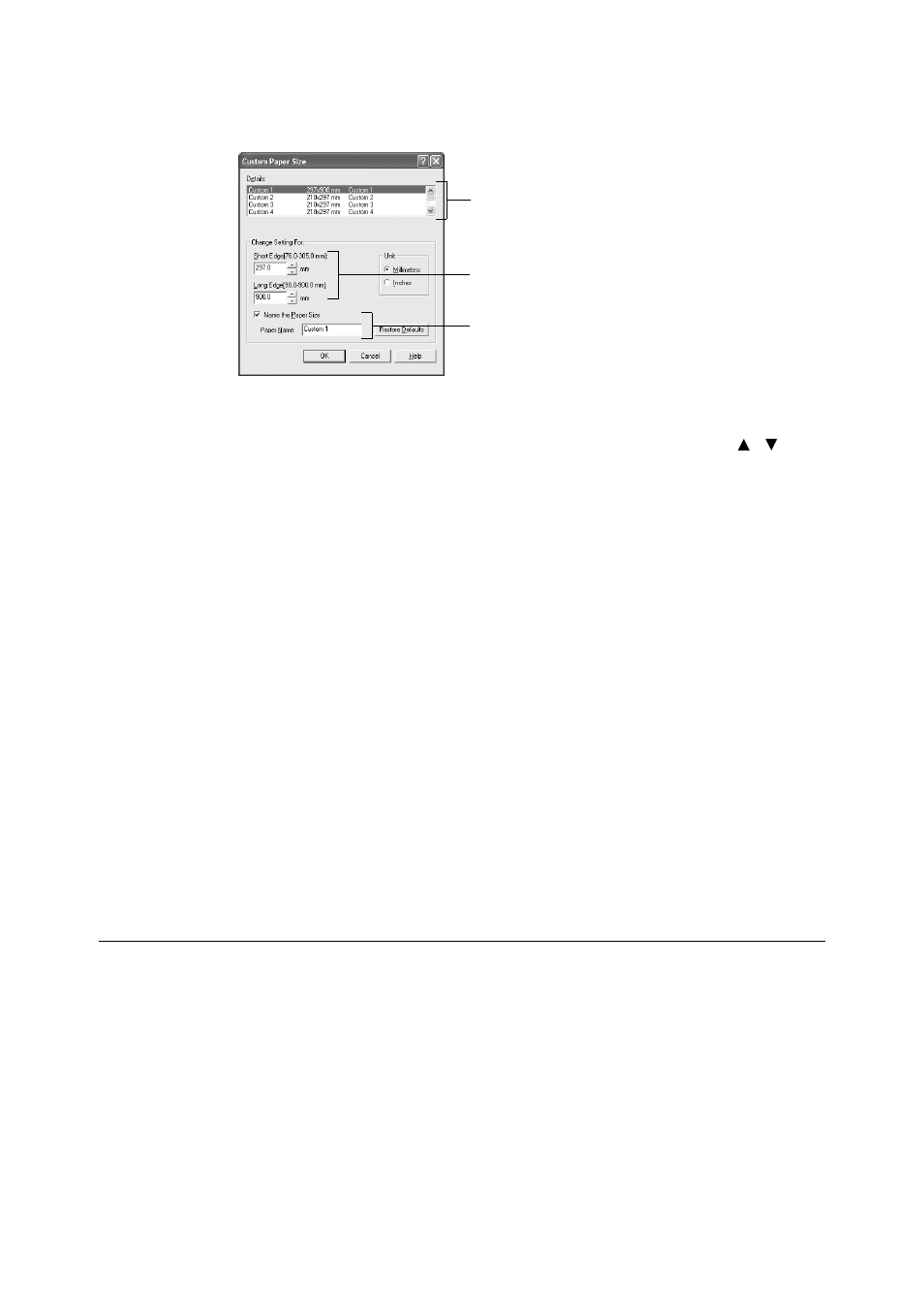
Используйте поле списка [Details] (подробная информация) для выбора той
пользовательской настройки, которую вы хотите указать.
6.
Укажите длину длинной кромки бумаги и длину короткой кромки бумаги в
[Change Setting For] (изменить настройку для).
Значения можно ввести напрямую или выбрать с помощью клавиш [ ] [ ].
Длина короткой кромки не может превышать длину длинной кромки, даже если
она находится в допустимом диапазоне. Длина длинной кромки не может быть
короче длины короткой кромки, даже если она находится в допустимом
диапазоне.
7.
Для ввода названия бумаги установите метку в поле [Name the Paper Size]
(название формата бумаги) и затем введите название в поле [Paper Name]
(название бумаги). Название бумаги может включать в себя до 14 символов.
8.
Если необходимо, повторите этапы с 5 по 7 для указания других
пользовательских форматов бумаги.
9.
Щелкните на кнопке [OK].
10. Если вы настраивали пользовательские форматы бумаги для лотков с 1 по 4 с
панели управления, щелкните на [Get Information from Printer] (получить
информацию с принтера) на вкладке [Options] (опции).
Настройки принтера можно вывести на дисплей в драйвере принтера.
Обратитесь к
• “Демонстрация конфигурации дополнительных аксессуаров и настроек лотка бумаги” (стр. 9)
11. Щелкните на кнопке [OK].
Печать на бумаге пользовательского формата
Для печати на бумаге пользовательского формата используется следующая
процедура.
В данном разделе в качестве примера разъясняется использование WordPad
операционной системы Windows XP.
Примечание
• Метод получения доступа к диалоговому окну свойств принтера зависит от прикладного
программного обеспечения. Обратитесь к руководству по использованию конкретной прикладной
программы.
1.
В меню [File] (файл) выберите [Print] (печать).
2.
Выберите в качестве используемого принтера данный принтер и щелкните на
[Preferences] (предпочтения).