Когда низкое качество печати, 3 когда низкое качество печати – Инструкция по эксплуатации Xerox DocuPrint 255
Страница 126
112
5 Поиск и устранение неисправностей
5.3
Когда низкое качество печати
Если качество печати низкое, для устранения этой проблемы выберите наиболее
подходящий симптом в таблице ниже.
Если же качество печати не повысится после выполнения всех рекомендованных
действий, обратитесь в службу технической поддержки или к дилеру.
Признак
Причина/Действие
Светлая печать (выцветшее,
размытое изображение).
Влажная бумага. Используйте бумагу из новой пачки.
Обратитесь к
•
“3.2 Загрузка бумаги” (Стр. 53)
Принт/тонер-картридж неисправен или поврежден, или в картридже закончился
тонер. Установите новый принт/тонер-картридж.
Обратитесь к
•
“6.1 Замена принт/тонер-картриджа” (Стр. 129)
Включена функция Draft Mode (черновой режим). Уберите метку из поля [Draft
Mode] на вкладке [Detailed Settings] (подробные настройки) драйвера принтера.
Обратитесь к
•
Оперативная справка по драйверу принтера
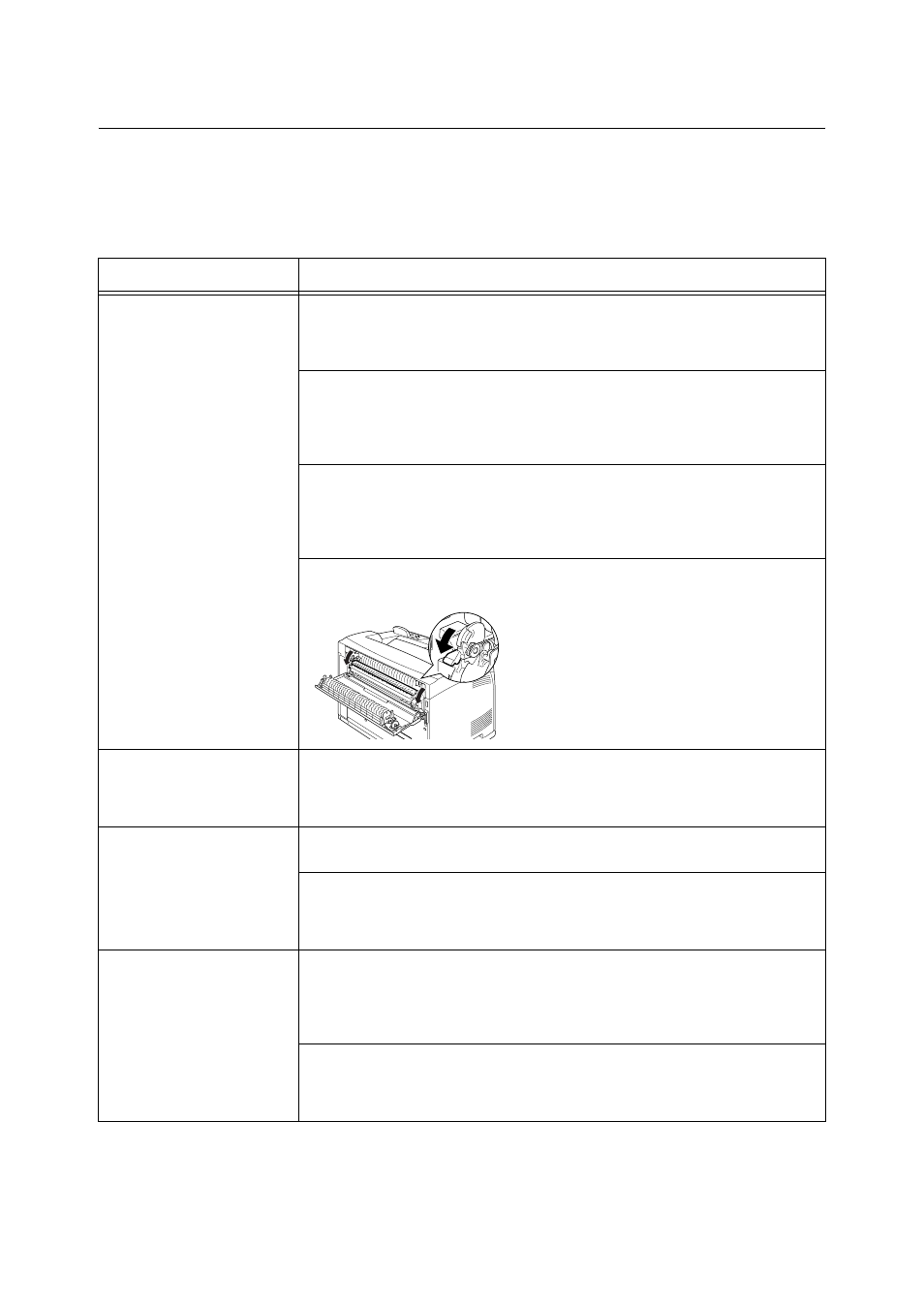
Подняты рычаги по обеим сторонам модуля фьюзера. Откройте крышку В
принтера и опустите вниз рычаги на обеих сторонах модуля фьюзера.
Черные точки или штрихи на
отпечатке.
Принт/тонер-картридж неисправен или поврежден. Установите новый картридж.
Обратитесь к
•
“6.1 Замена принт/тонер-картриджа” (Стр. 129)
Загрязнения на отпечатке
через равные интервалы.
Загрязнен тракт подачи бумаги. Распечатайте несколько страниц, чтобы
устранить загрязнения.
Принт/тонер-картридж неисправен или поврежден. Установите новый картридж
Обратитесь к
•
“6.1 Замена принт/тонер-картриджа” (Стр. 129)
На зонах с черной заливкой
появляются белые точки.
Используемая бумага не подходит для данного принтера. Загружайте бумагу
правильного типа.
Обратитесь к
•
“Используемая бумага” (Стр. 49)
Принт/тонер-картридж неисправен или поврежден. Установите новый картридж.
Обратитесь к
•