Сохранение работы, Сохранение, Работы – Инструкция по эксплуатации Xerox Phaser 4600
Страница 52
Сохраненные работы
Xerox Phaser 4600/4620
Руководство пользователя
52
Сохранение работы
Для использования опции
Сохранен. работы работу необходимо сохранить в папку на
аппарате. Работы можно сохранять с помощью драйвера принтера.
Сохранение работы с помощью драйвера принтера
1.
Откройте документ и выберите в меню Файл приложения пункт
Печать. На экран будет
выведено окно
Печать.
2.
Выберите принтер
Xerox Phaser 4600/4620 в раскрывающемся меню Имя принтера.
3.
Перейдите на вкладку Свойства, чтобы получить доступ к настройкам принтера для печати
работы.
4.
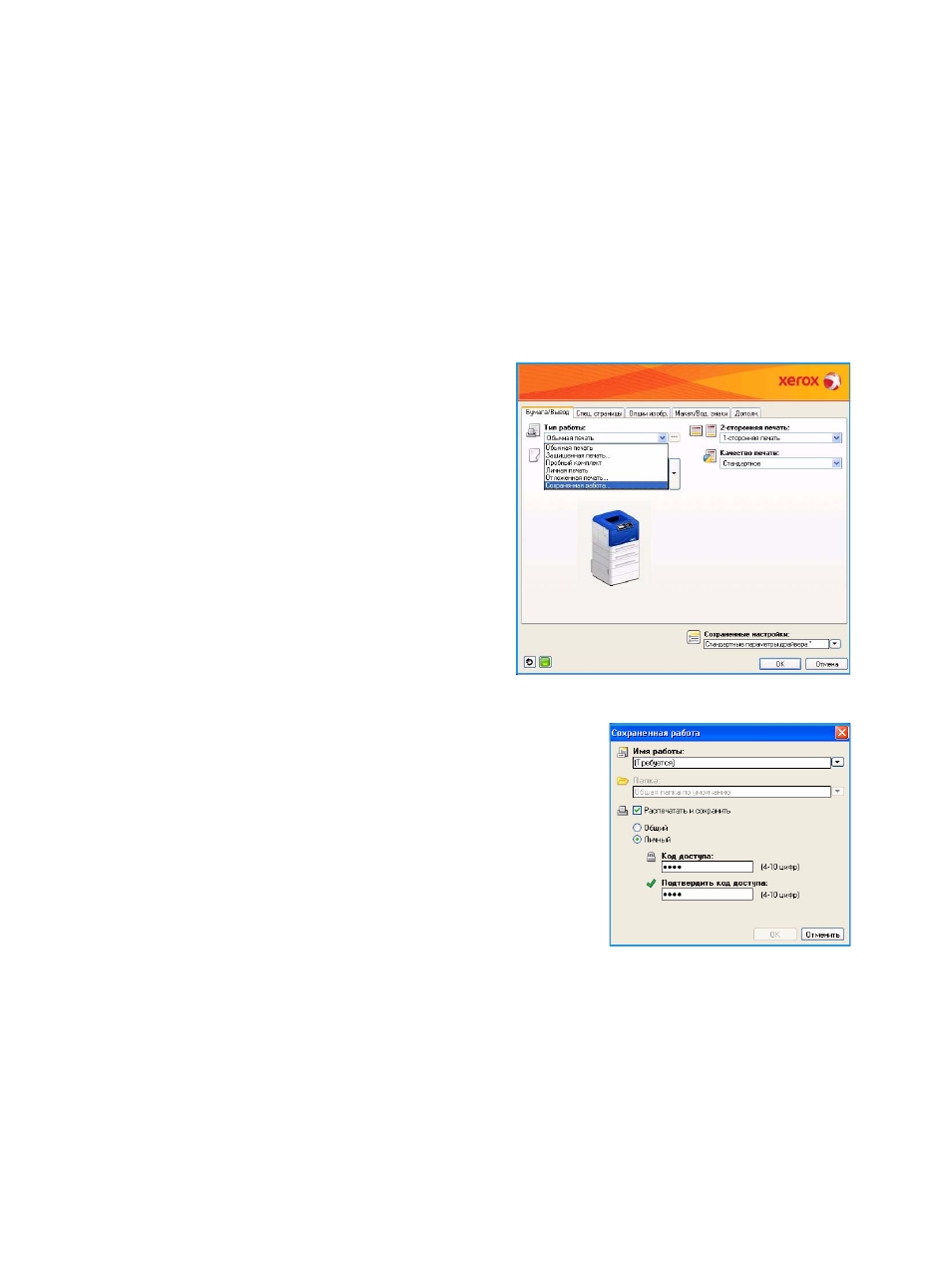
В раскрывающемся меню
Тип работы
выберите Сохраненная работа.
На экран будет выведены опции
сохраненных
работ.
5.
Задайте нужные настройки для опций
сохраненных работ:
•
Поле Имя работы используется для ввода имени
работы, также можно установить флажок
Использовать имя документа, чтобы использовать в
качестве имени название файла отправляемого
документа.
•
Установите флажок Распечатать и сохранить, чтобы
сохранить и напечатать работу, или снимите его, чтобы
сохранить работу, не печатая ее.
•
Выберите Общий для незащищенных работ или
Личный, если работу требуется защитить (в этом
случае введите пароль). Получить доступ к работе и
напечатать ее на аппарате можно будет, только указав пароль, введенный в этом поле.
6.
Нажмите кнопку OK, чтобы сохранить настройки и выйти из раздела
Сохраненная работа.
Настройте режимы печати, необходимые для сохраненной работы.
7.
Нажмите кнопку OK, чтобы сохранить параметры печати.
8.
Нажмите OK в диалоговом окне
Печать, чтобы отправить работу на принтер.
Работа будет обработана и отправлена в аппарат для сохранения или сохранения и печати
(в зависимости от настройки, выбранной пользователем).