Сохраненные работы, Печать сохраненной работы, Сохраненные – Инструкция по эксплуатации Xerox Phaser 4600
Страница 51: Работы
Сохраненные работы
Xerox Phaser 4600/4620
Руководство пользователя
51
Сохраненные работы
Сохраненные работы – это стандартный режим для аппаратов, на которых установлен
дополнительный жесткий диск. Этот режим позволяет извлекать работы, сохраненные на
аппарате, с помощью драйвера принтера. Для использования опции
Сохранен. работы работу
необходимо сохранить в папку на аппарате. Инструкции приведены в разделе
Работы помещаются в папку, хранимую на аппарате, к ним можно перейти и отправить на
печать в любое время. Работы можно вызывать и печатать любое количество раз. Доступ к
работам и функциям управления ими можно получать с помощью CentreWare IS и панели
управления аппарата. Дополнительные сведения об использовании интернет-служб
CentreWare IS
, см. в разделе
Печать сохраненной работы
Переход к опции
Сохранен. работы
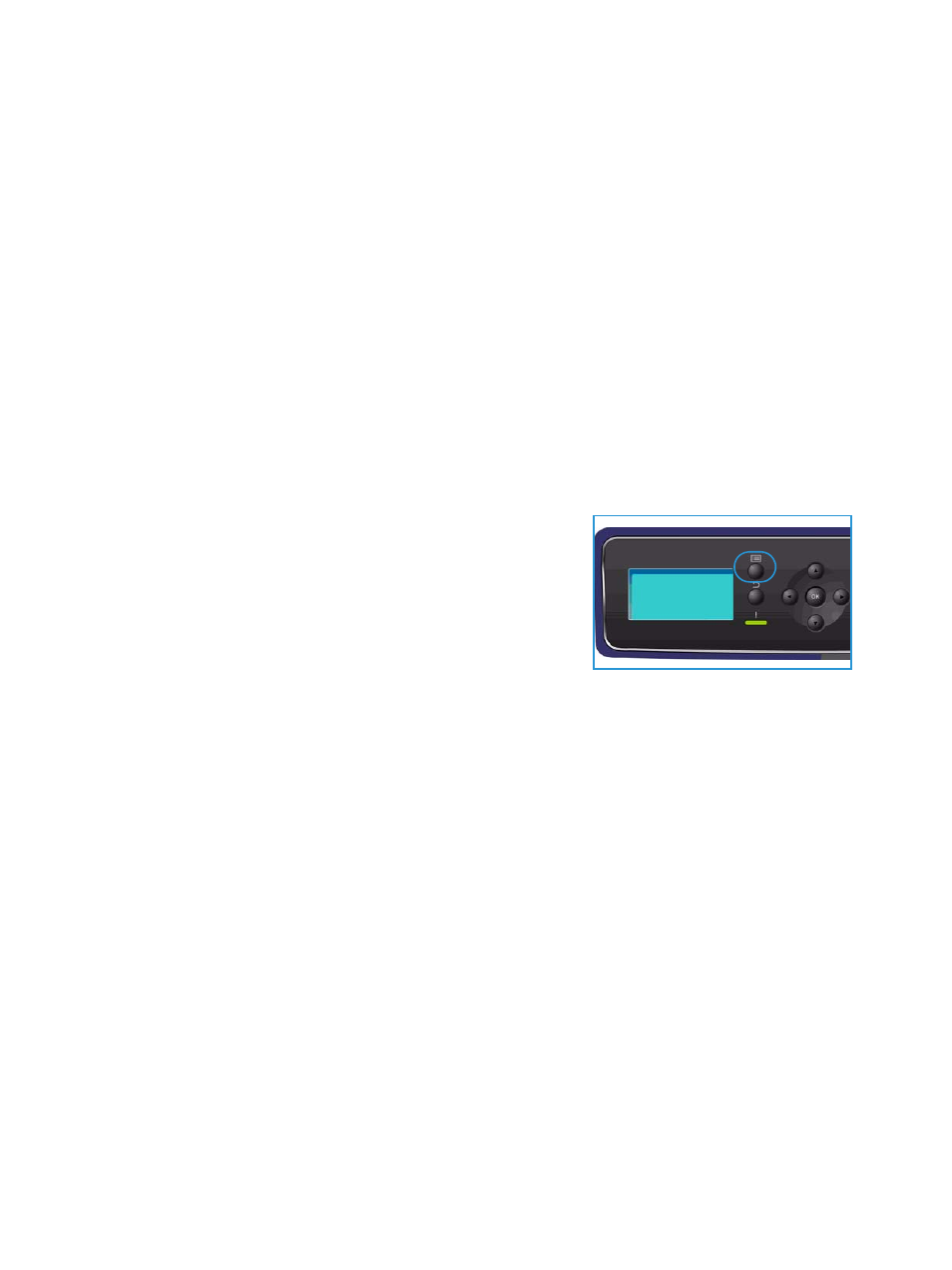
1.
Нажмите кнопку Меню на панели управления.
2.
С помощью кнопок со стрелками выделите пункт Работы
и нажмите кнопку OK.
3.
С помощью кнопок со стрелками выделите пункт
Сохранен. работы и нажмите кнопку OK.
На экран будет выведен список доступных папок.
4.
Выберите нужную папку и нажмите кнопку OK.
5.
Если выбрана
папка пользователя, введите пароль с помощью клавиатуры и нажмите
кнопку OK. На экран будут выведен список работ в папке.
•
Чтобы напечатать все работы из папки, выберите пункт Печатать все и нажмите
кнопку OK. В запросе Печатать все? с помощью кнопки «влево» выберите Да и нажмите
кнопку OK.
•
Чтобы удалить все работы в папке, выберите пункт Удалить все и нажмите кнопку OK.
В запросе Удалить все? с помощью кнопки «влево» выберите Да и нажмите кнопку OK.
•
Чтобы напечатать отдельную работу, выберите ее в списке и нажмите Печать. Нажмите
кнопку OK. В запросе Печать? с помощью кнопки «влево» выберите Да и нажмите
кнопку OK.
•
Чтобы удалить отдельную работу, выберите ее в списке и нажмите Удалить. Нажмите
кнопку OK. В запросе Удалить работу? с помощью кнопки «влево» выберите Да и
нажмите кнопку OK.
Если выбрана
общая папка, отображаются работы, содержащиеся в этой папке.
•
Чтобы напечатать отдельную работу, выберите ее в списке и нажмите Печать. Нажмите
кнопку OK. В запросе Печать? с помощью кнопки «влево» выберите Да и нажмите
кнопку OK.
•
Чтобы удалить отдельную работу, выберите ее в списке и нажмите Удалить. Нажмите
кнопку OK. В запросе Удалить работу? с помощью кнопки «влево» выберите Да и
нажмите кнопку OK.