Инструкция по эксплуатации Xerox Phaser 4600
Страница 39
Печать в системе Windows
Xerox Phaser 4600/4620
Руководство пользователя
39
Макет страницы
Страниц на листе (печать блоком)
Выберите печать 1, 2, 3, 4, 6, 9 или 16 страниц на каждой стороне листа. Печать нескольких
изображений на странице позволяет экономить бумагу и служит, например, для просмотра
макета документа.
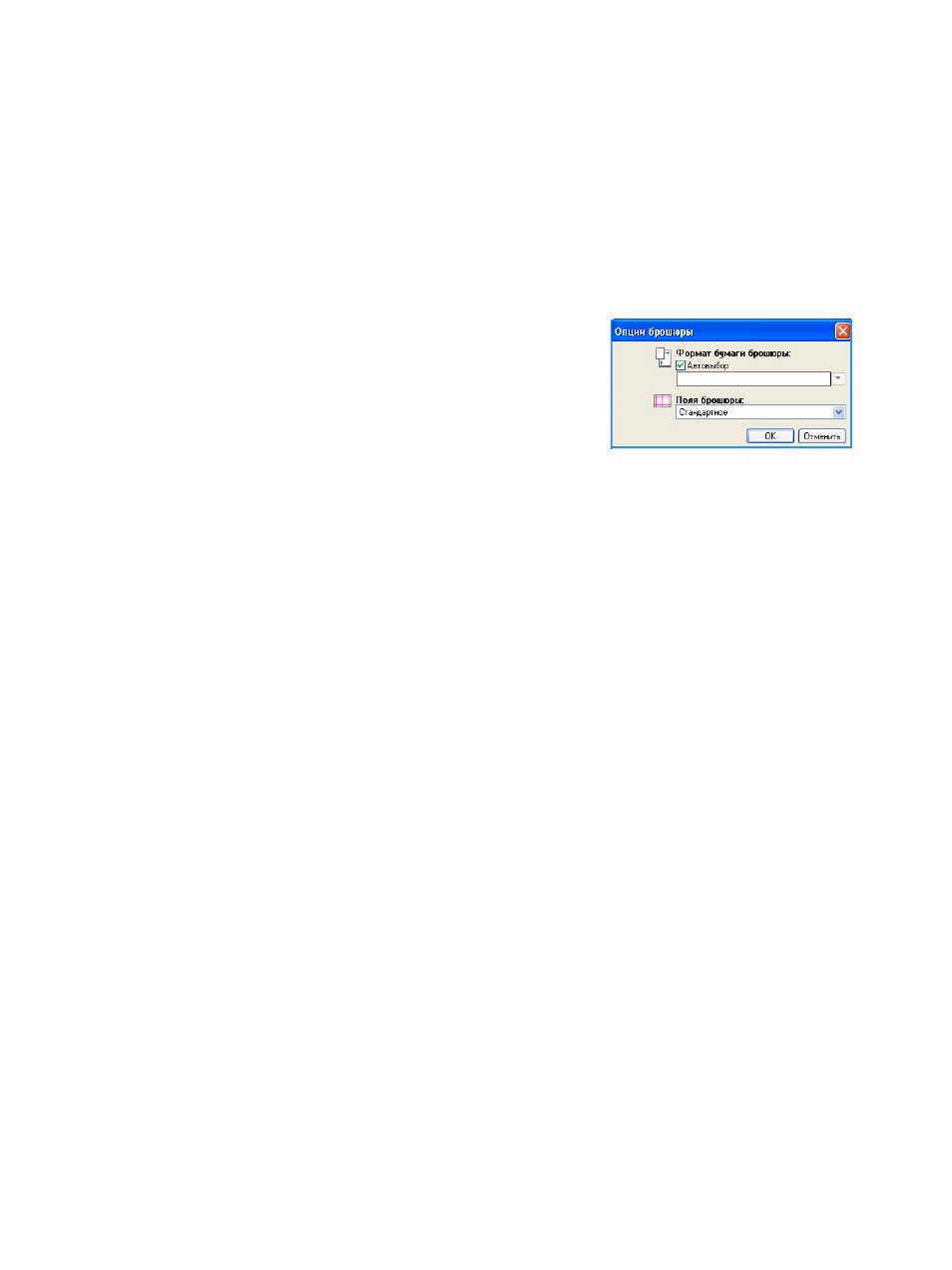
Макет брошюры
Выберите этот пункт меню, чтобы перейти к экрану
Опции
брошюры, который служит для выбора формата бумаги и
настроек полей для брошюры.
•
Формат бумаги брошюры
•
Чтобы формат бумаги для работы выбирался
автоматически, выберите вариант Автовыбор.
•
Чтобы выбрать формат бумаги для работы, снимите этот флажок и выберите нужную
настройку в раскрывающемся меню.
•
Поля брошюры
Эта опция определяет, будет ли режим
Макет брошюры вписывать виртуальные страницы
в заданную область печати листа или в полный физический размер листа (т.е. без полей).
•
Настройка Стандартное обеспечивает размещение всего изображения на двух
страницах на листе, даже если в исходном документе очень маленькие поля или
вообще нет полей.
•
При выборе настройки Нет предполагается, что в исходном документе имеются
достаточные поля для размещения двух страниц на листе.
Опции макета страницы
Если ориентация еще не задана в приложении, выберите настройку ориентации в первом
раскрывающемся меню.
•
Вертикальная – печать текста и изображений поперек страницы.
•
Горизонтальная – печать текста и изображений вдоль страницы.
Выберите настройки печати (1- или 2-сторонней) во втором раскрывающемся меню.
•
1-сторонняя печать – печать выполняется на одной стороне бумаги или прозрачной пленки.
Эта опция используется для печати на прозрачных пленках, конвертах и наклейках.
•
2-сторонняя печать – печать изображений на обеих сторонах листа так, чтобы работу
можно было переплести по длинной кромке;