Инструкция по эксплуатации Xerox Phaser 4600
Страница 36
Печать в системе Windows
Xerox Phaser 4600/4620
Руководство пользователя
36
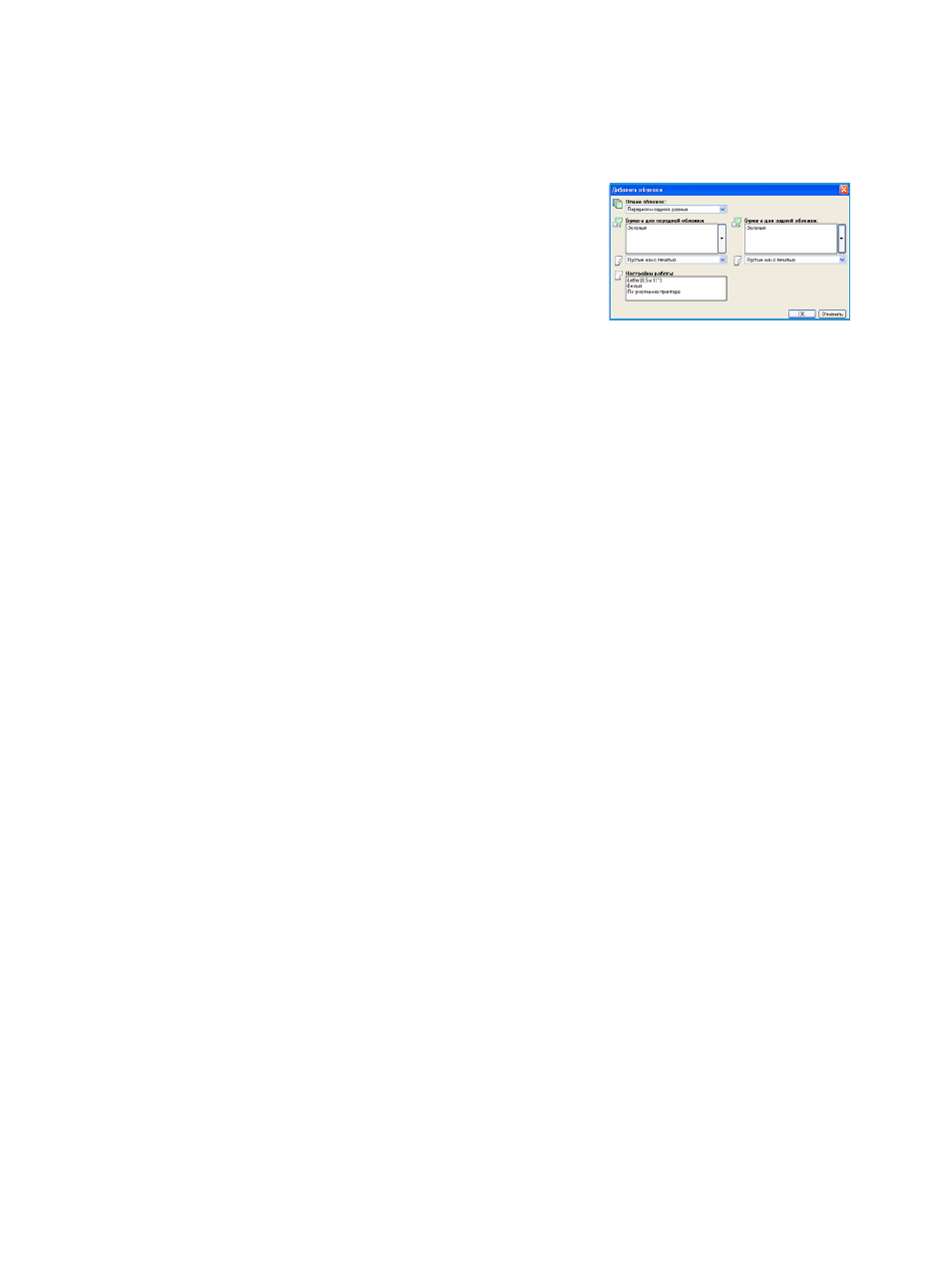
Добавление обложек
Эта опция используется для добавления обложек с печатью и без нее в напечатанный документ.
1.
Чтобы добавить обложку, нажмите кнопку Добавить
обложки над таблицей.
2.
Выберите нужную
опцию обложек:
•
Только передняя – добавление передней обложки.
•
Только задняя – добавление задней обложки.
•
Передняя и задняя: одинаковые – в работу
добавляются передняя и задняя обложки с
одинаковыми настройками, напечатанные на материале одного типа.
•
Передняя и задняя: разные – в работу добавляются передняя и задняя обложки с
индивидуальными настройками, печатаемые на разных материалах (при
необходимости).
3.
Выберите
бумагу для выбранных опций обложек.
4.
Предусмотрены следующие варианты печати:
•
Пустые или с печатью – в работу вставляется пустой или уже напечатанный лист;
печать изображения на обложке не выполняется.
•
С печатью – первая страница документа печатается как передняя обложка (если
выбрана эта опция), а последняя страница – как задняя обложка (если выбрана эта
опция).
5.
Нажмите кнопку OK, чтобы сохранить настройки и выйти из окна.
Сведения об обложке отображаются в таблице.
Добавление вставок
Эта опция используется для добавления вставок с печатью и без нее в напечатанный документ.
Чтобы запрограммировать вставки, необходимо ввести номер страницы, предшествующей
вставке. Если вставку требуется добавить в качестве первой страницы, можно выбрать вариант
Перед страницей 1. Прежде чем приступать к программированию, рекомендуется просмотреть
документ и точно определить номера страниц, после которых нужно будет добавить вставки.