Изменение назначения кнопки efx – Инструкция по эксплуатации Roland V-4
Страница 39
41
Редактирование назначений передней панели
Сделайте выбор, нажав кнопку ENTER (находится справа от кнопок курсора). Индикации
экрана предварительного просмотра изменятся.
6.
Выберите эффект перехода.
С помощью кнопок курсора выберите тип эффекта перехода. Когда эффект выбран (мигает) и
видеофейдер установлен в центральном положении, на выходном экране будет отображен
выбранный тип эффекта перехода. Управляйте Т образным рычагом и наблюдайте за
результатом.
7.
Вернитесь к предыдущему экрану.
Когда вы выбрали эффект, нажмите кнопку меню для возврата к предыдущему экрану.
Нажмите кнопку дважды, чтобы выйти из экрана меню и вернуться к предыдущему экрану.
Изменение назначения кнопки EFX
При заводских установках на эту кнопку назначены различные специальные шторки и
основные слайды (slides) для восьми установок лимба памяти. Вот как назначить другой тип
эффекта перехода на кнопку EFX.
1.
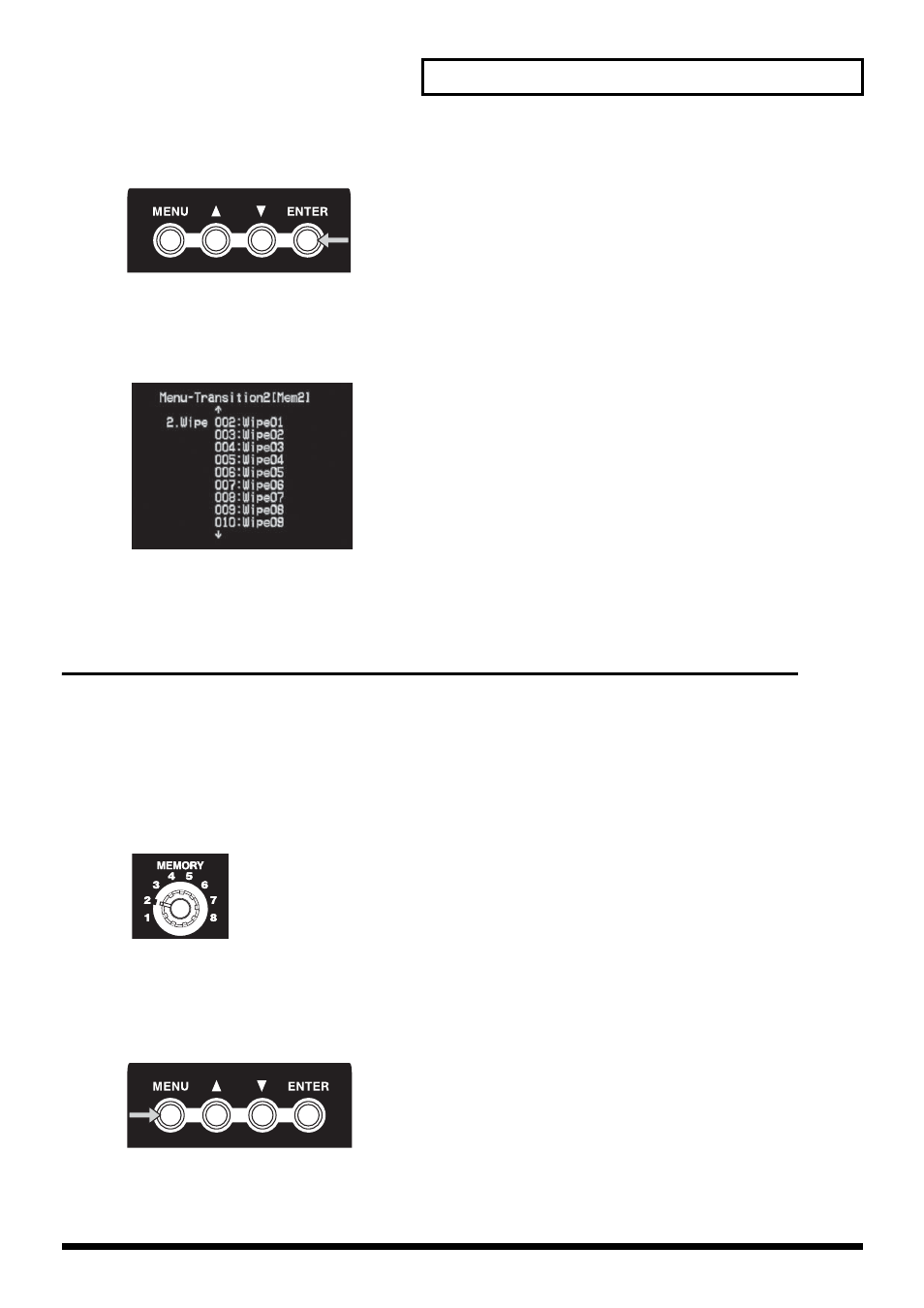
Установите лимб памяти на цифру (номер), установки которой хотите изменить.
Управляйте Т образным рычагом, вращая лимб памяти и выбирая разные положения. Вы
заметите, как лимб выбирает разные образцы эффекта перехода. Установите лимб памяти на
номер 2 (от 2 до 8), установки которого хотите изменить.
2.
Нажмите кнопку EFX.
При нажатии кнопка засветится.
3.
Нажмите кнопку меню (MENU), находящуюся вверху слева на панели.
На ТВ экране, подключенном к выходу на предварительный просмотр, появится меню
редактирования установок.
4.
С помощью кнопок курсора выберите "EFX".
При выборе будет мигать. После "EFX" будет отображена цифра (номер) положения лимба
памяти. Если вы выбрали номер памяти 2, индикация будет [Mem2].