2 подключение к проводной сети, Подключение mu-so к сети – Инструкция по эксплуатации Naim Audio Mu-so
Страница 9
7
2. Подключение mu-so к сети
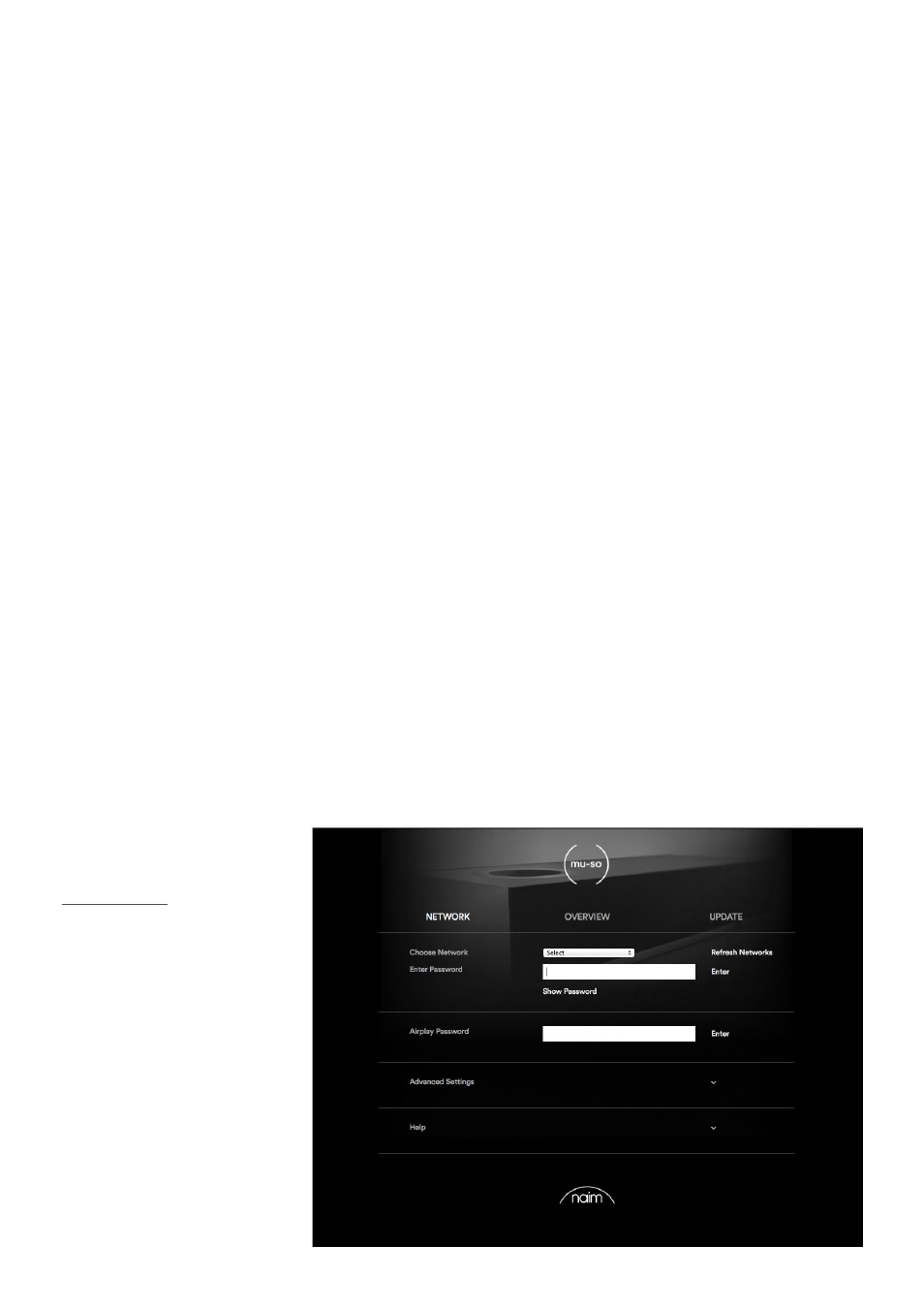
Рисунок 8
Веб-страница
настройки mu-so
Нажмите на кнопку возврата или выберите вкладку «Go
(Переход)».
•
В браузере отобразится страница настройки mu-so.
Выберите вкладку «mu-so Wireless Setup (Настройка
беспроводной сети mu-so)» и впечатайте имя
беспроводной сети и пароль в соответствующие
диалоговые блоки. Выберите опцию «Save (Сохранить)».
На pисунке 7 показано главное окно страницы
настройки mu-so.
•
Закройте окно браузера.
•
Вернитесь к странице настройки беспроводной сети
или панели управления на стационарном компьютере,
ноутбуке, планшете или смартфоне и повторно
подключитесь к локальной сети.
•
Отключите и затем повторно подключите mu-so к
источнику питания и выведите mu-so из режима
ожидания, нажав на иконку «Standby (Режим ожидания)»
на дисплее или кнопку «Standby (Режим ожидания)» на
пульте управления.
•
Через несколько секунд ваша система mu-so сможет
передавать потоковое аудио из вашей домашней сети в
беспроводном режиме. Индикатор на боковой панели
mu-so загорится белым цветом.
2.2 Подключение к проводной сети.
Для подключения mu-so к локальной сети с помощью
проводного соединения выполните описанные ниже
действия:
•
Отключите mu-so от источника питания.
•
Подключите mu-so к маршрутизатору локальной сети с
помощью стандартного Ethernet-кабеля.
•
Повторно подключите mu-so к источнику питания и
выведите mu-so из режима ожидания, нажав на иконку
«Standby (Режим ожидания)» на дисплее или кнопку
«Standby (Режим ожидания)» на пульте управления.
Через несколько секунд mu-so сможет передавать потоковое
аудио из вашей домашней сети. Индикатор на боковой
панели mu-so загорится белым цветом.
Примечание. Если потребуется, можно настроить mu-
so на использование статического IP-адреса во вкладке
«Advanced Settings (Расширенные настройки)» на странице
настроек. На pисунке 8 показана страница настройки.