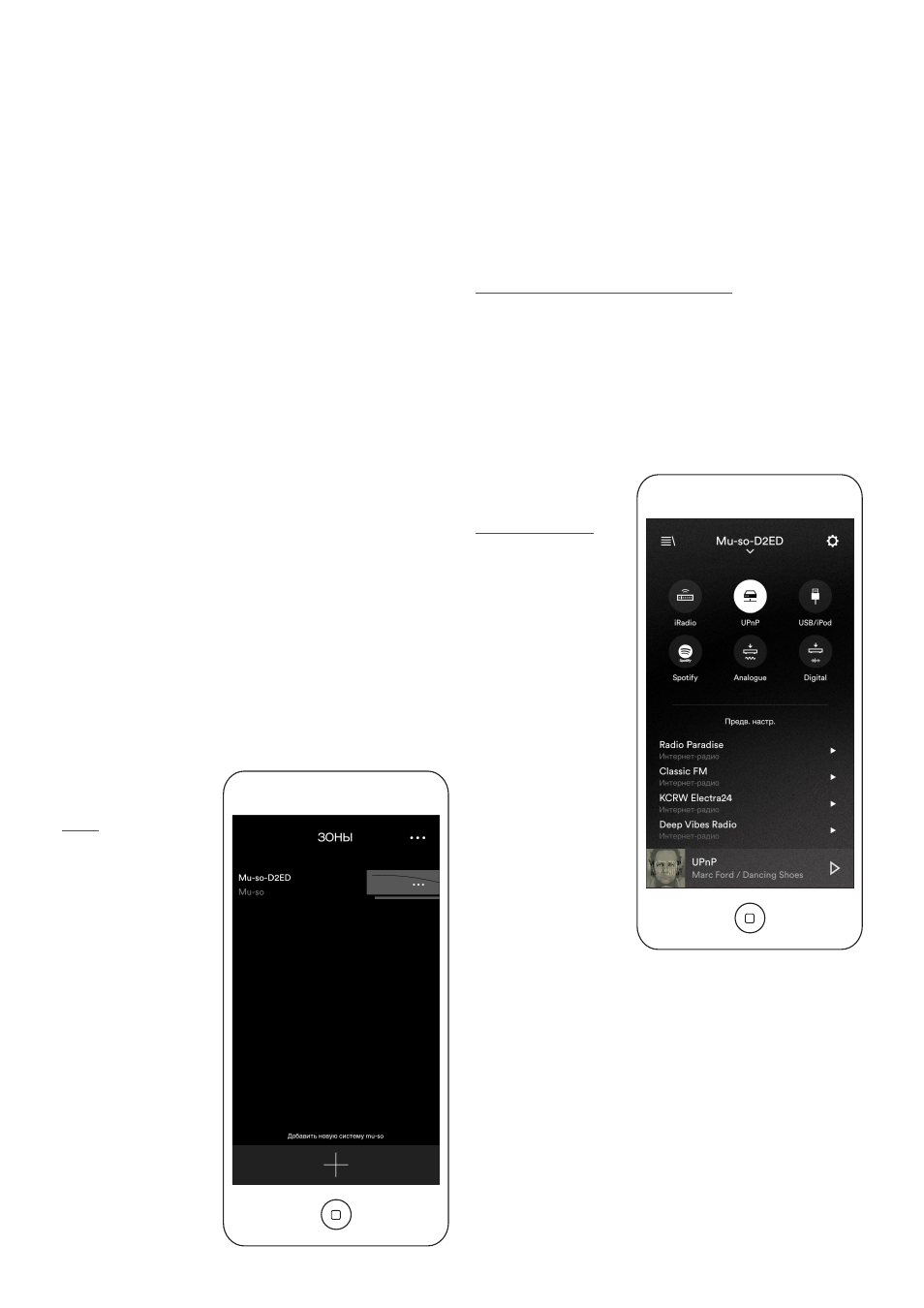
3 приложение mu-so, Рисунок 20 настройка приложения mu-so, Управление системой mu-so – Инструкция по эксплуатации Naim Audio Mu-so
Страница 18
16
5. Управление системой mu-so
5.3 Приложение mu-so
В приложении mu-so содержатся страницы, посвященные
отдельным источникам потокового вещания mu-so и
входам, а также страницы настройки mu-so. Лучше всего
ознакомиться с функциями и основными принципами работы
интуитивно понятного в использовании приложения mu-so,
используя его для настройки mu-so в соответствии с вашими
предпочтениями. Чтобы начать использовать приложение
mu-so, необходимо выполнить следующие действия:
•
Загрузите и установите приложение mu-so на устройство
с операционной системой iOS или Android.
•
Убедитесь в том, что устройство подключено к одной
сети с mu-so. Откройте приложение mu-so.
•
В меню «Settings (Настройки)» выберите mu-so для
подключения к приложению. На pисунке 20 показан
выбор mu-so на странице настройки приложения mu-so.
Примечание. Если несколько устройств потокового
вещания Naim подключены к вашей сети, на странице
настройки приложения mu-so будет показан список всех
устройств с возможностью выбора нужного устройства.
Нужное устройство можно выбрать по имени или, если
к сети подключены несколько идентичных устройств, по
первым четырем символам уникального MAC-адреса,
который указан на устройстве вместе с названием.
Уникальный MAC-адрес mu-so указан на ярлыке с
серийным номером на нижней стороне корпуса.
Примечание. В меню «Settings (Настройки)» приложения
mu-so можно менять заданные по умолчанию имена
устройств потокового вещания mu-so и Naim. Присвоение
имени каждой системе mu-so или стримеру, которое
соответствует их расположению, упрощает процесс
многозонного управления и делает его интуитивно
понятным. См. pаздел 5.3.2.
5.3.1 Выбор входов из приложения mu-so
При выборе mu-so иконки «Input (Вход)» в приложении
mu-so будут настроены таким образом, чтобы отображать
доступные входы. Нажмите на иконку «Input (Вход)» (которая
показывает используемый в настоящий момент вход или
вход, настроенный по умолчанию) и выберите нужный вход.
На pисунке 21 показана главная страница приложения mu-so
и иконки «Input (Вход)».
Рисунок 20
Настройка приложения
mu-so
Рисунок 21
Главная страница
приложения mu-so
Если выбор источника потокового вещания, например,
AirPlay или Spotify, осуществляется автоматически на системе
mu-so при появлении потока, дисплей приложения mu-so
переключается на страницу соответствующего источника
потокового вещания и показывает кнопки управления,
доступные для данного потока. При выборе альтернативного
источника с помощью приложения mu-so воспроизведение
потока остановится, и mu-so отключится от источника
потокового вещания.
Примечание. Только одна копия приложения mu-so может
быть подключена к системе mu-so в одно и то же время.
Rooms
Setup new mu-so
Rooms
Setup new mu-so