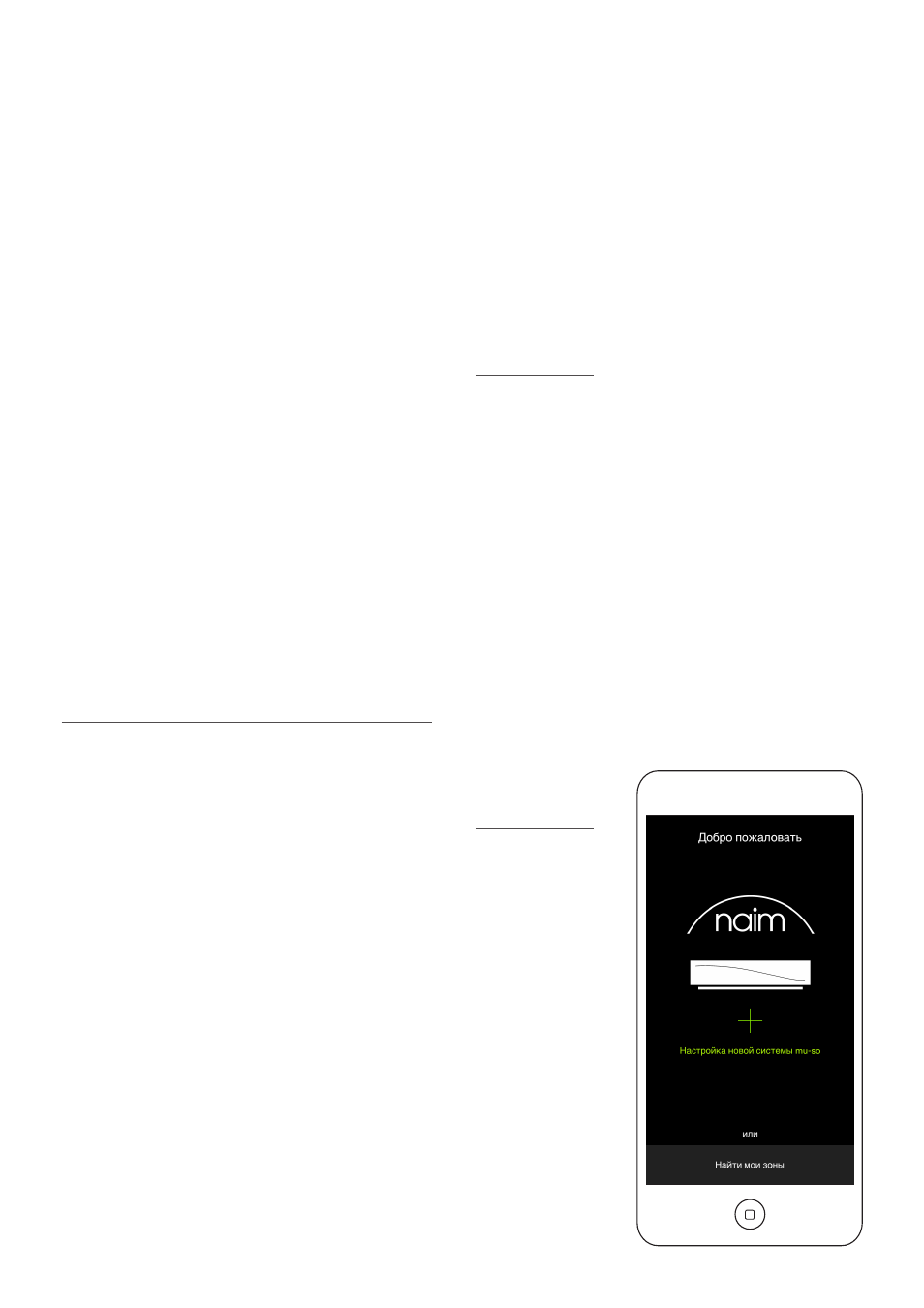
Подключение mu-so к сети, 1 подключение к беспроводной сети, Рисунок 4 окно настройки приложения mu-so – Инструкция по эксплуатации Naim Audio Mu-so
Страница 6
4
2. Подключение mu-so к сети
Для проигрывания потоковых аудиофайлов и интернет-
радиостанций необходимо подключить mu-so к Интернету
через локальную сеть. Систему mu-so можно подключить к
локальной сети с помощью проводного или беспроводного
соединения через сетевой маршрутизатор. В следующих
параграфах описаны процедуры беспроводного и
проводного подключения.
Примечание. Система mu-so настроена по умолчанию
на обмен данными с сетями TCP/IP, автоматически
используя стандартный протокол DHCP. Настроить mu-
so на использование статического IP-адреса можно
через внутренний веб-интерфейс. Для получения более
подробной информации обратитесь к pазделу. 2.2.
Примечание. Если до подключения система mu-so
была в эксплуатации, перед подключением к вашей
сети рекомендуется вернуть систему к настройкам по
умолчанию. Процедура возврата к заводским настройкам
приведет к удалению любых имеющихся настроек
пользователя и сети и восстановлению заданных по
умолчанию настроек iRadio. Для получения более
подробной информации обратитесь к pазделу. 6.6.
Также включается подсветка индикатора на правой боковой
панели mu-so, связанного с кнопкой возврата к заводским
настройкам, показывая различные состояния сети и
функциональные состояния устройства. Режимы подсветки
описаны в таблице ниже:
Подсветка
Состояние сети и функциональное состояние
Выкл.
Глубокий сон/Выкл.
Белый цвет
Устройство подключено к сети
Оранжевый цвет
Начало подключения к сети
Фиолетовый цвет
Настроено беспроводное
подключение. Сеть не найдена
Фиолетовый цвет
(индикатор мигает)
Режим настройки беспроводного
подключения
Синий цвет
Обновление встроенного ПО или
устройство в режиме
восстановления
Красный цвет
(индикатор мигает)
Системный сбой или перегрузка
усилителя (свяжитесь с торговым
представителем или обратитесь в
отдел технической поддержки
mu-so)
2.1 Подключение к беспроводной сети
Для подключения mu-so к Интернету через локальную
беспроводную сеть необходимо прописать в настройках
имя беспроводной сети (SSID) и пароль (ключ безопасности).
Это можно сделать тремя способами. Вы можете выбрать
подходящий способ в зависимости от личных предпочтений
и удобства.
Примечание. Система mu-so совместима со стандартами
Wi-Fi 802.11b и 802.11g.
2.1.1 Настройка беспроводной сети с помощью
приложения mu-so
Приложение mu-so содержит программу настройки
беспроводной сети, которая поможет пошагово установить
беспроводное подключение mu-so к локальной сети.
Если вы еще не загрузили и не установили приложение
mu-so, рекомендуем вам сделать это сейчас. Выполняйте
следующие действия, чтобы открыть программу настройки
беспроводной сети в приложении mu-so:
•
Убедитесь в том, что устройство с операционной
системой iOS или Android и с установленным
приложением mu-so подключено к той же беспроводной
сети, к которой вы хотите подключить mu-so.
•
Откройте приложение mu-so и выберите вкладку «Setup
new mu-so (Настроить новую систему mu-so)».
•
Для подключения mu-so к беспроводной сети
соблюдайте инструкции на экране. На pисунке 4
показана страница настройки приложения mu-so.
Рисунок 4
Окно настройки
приложения mu-so
Rooms
Setup new mu-so