Подключение mu-so к сети – Инструкция по эксплуатации Naim Audio Mu-so
Страница 8
6
2. Подключение mu-so к сети
•
Подключите устройство iOS к USB-разъему на боковой
панели mu-so. Устройство iOS должно быть включено и
не заблокировано.
•
С помощью распрямленной скрепки нажмите кнопку в
микроотверстии на боковой панели mu-so. Индикатор
статуса, привязанный к кнопке, изменит цвет и начнет
мигать.
•
На экране устройства iOS отобразится диалоговое окно
с запросом разрешения на передачу настроек Wi-Fi.
Выберите опцию «Allow (Разрешить)». На pисунке 5
показано это диалоговое окно.
•
Приблизительно через 30 секунд система mu-so сможет
передавать потоковое аудио из вашей домашней сети в
беспроводном режиме. Индикатор на боковой панели
mu-so загорится белым цветом.
2.1.4: Настройка беспроводной сети с помощью
беспроводного подключения
Когда система mu-so не подключена к локальной
беспроводной сети, она может передавать свой собственный
беспроводной сигнал, который можно использовать для
доступа к внутреннему веб-интерфейсу. Имя и пароль
беспроводной сети, к которой вы хотите подключить mu-
so, можно указать на странице настройки. Чтобы открыть
страницу настройки mu-so в беспроводном режиме,
выполните действия, указанные ниже.
•
Вставьте специальную шпильку, поставленную в
комплекте с mu-so, или распрямленную скрепку в
микроотверстие на правой боковой панели mu-so и
нажмите кнопку. Индикатор, расположенный рядом с
микроотверстием, изменит цвет и начнет мигать.
•
Беспроводной сигнал сети mu-so отключится по
истечении 30 минут. Его можно повторно запустить
нажатием утопленной кнопки.
Откройте страницу настройки беспроводной сети или
панель управления на стационарном компьютере, ноутбуке,
планшете или смартфоне и запустите поиск локальной
беспроводной сети с именем (Mu-so-XXXX-Setup). Эта
беспроводная сеть создается mu-so, чтобы использовать
временное подключение для настройки.
Примечание. Сеть mu-so, заданная по умолчанию, и имя
Bluetooth включают в себя последние четыре символа
уникального MAC-адреса, который указан на ярлыке
на нижней стороне корпуса рядом с входным сетевым
разъемом.
Выберите беспроводную сеть mu-so и подключитесь к ней.
Пароль в данном случае не требуется.
Примечание. Windows может запросить подтверждение
типа сети. Выберите опцию «Home (Домашняя сеть)».
•
Закройте страницу настройки беспроводной сети или
панель управления на стационарном компьютере,
ноутбуке, планшете или смартфоне.
•
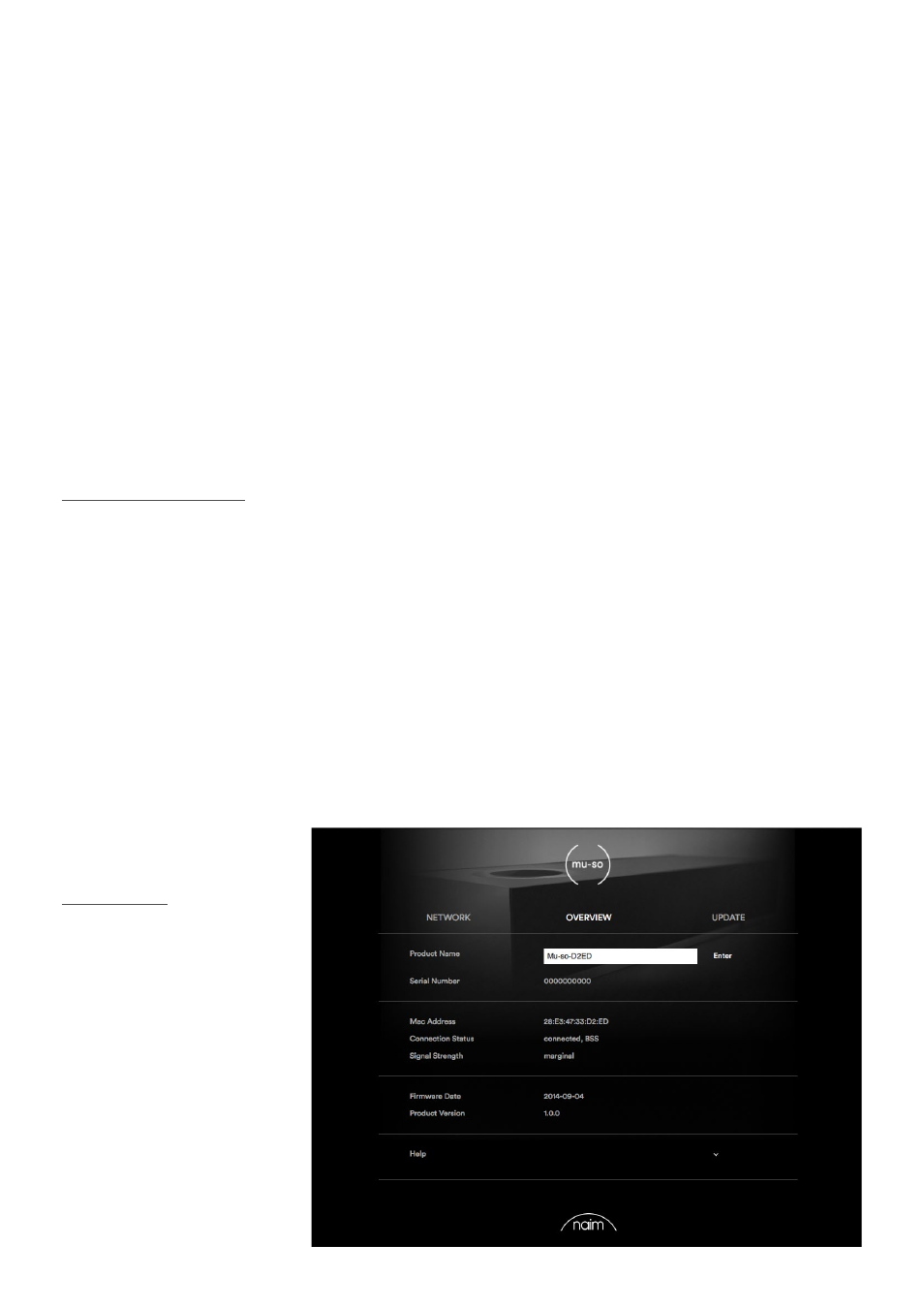
Откройте окно веб-браузера на стационарном
компьютере, ноутбуке, планшете или смартфоне и
введите в адресную строку значение 192.168.1.12.
Рисунок 7
Веб-страница
настройки mu-so