Подключение mu-so к сети – Инструкция по эксплуатации Naim Audio Mu-so
Страница 7
5
2. Подключение mu-so к сети
2.1.2: Настройка Wi-Fi при использовании утилиты
конфигурации беспроводных устройств iOS
В системе mu-so может использоваться утилита
конфигурации беспроводных устройств, интегрированная в
iOS версии 7. Утилита конфигурации беспроводных устройств
позволяет автоматически настраивать конфигурацию
изделий с поддержкой беспроводной связи, например,
mu-so, что обеспечивает возможность их использования в
составе той же самой беспроводной сети, что и мобильное
устройство iOS. Для использования утилиты конфигурации
беспроводных устройств выполните нижеуказанные
действия:
•
Убедитесь в том, что беспроводная сеть, к которой
подключено ваше устройство это та сеть , эта та сеть,
которую будет использовать система mu-so.
•
Убедитесь в том, что система mu-so подключена к
источнику питания и не находится в режиме ожидания.
Проверьте, чтобы к системе не был подключен сетевой
кабель.
•
Используя входящий в комплект поставки штифт
или выпрямленную скрепку, нажмите на кнопку типа
«гнездо» в боковой панели mu-so, чтобы войти в режим
настройки беспроводной сети. Индикатор статуса рядом
с кнопкой замигает пурпурным цветом.
Примечание. Если ваша система mu-so ранее не
использовалась, она может войти в режим настройки
беспроводной сети на этапе, пока индикатор мигает
пурпурным цветом.
•
Откройте меню настроек wi-fi устройства iOS и
пролистайте вниз по дисплею. Выберите позицию
НАСТРОИТЬ НОВЫЙ AIRPLAY SPEAKER и выполните
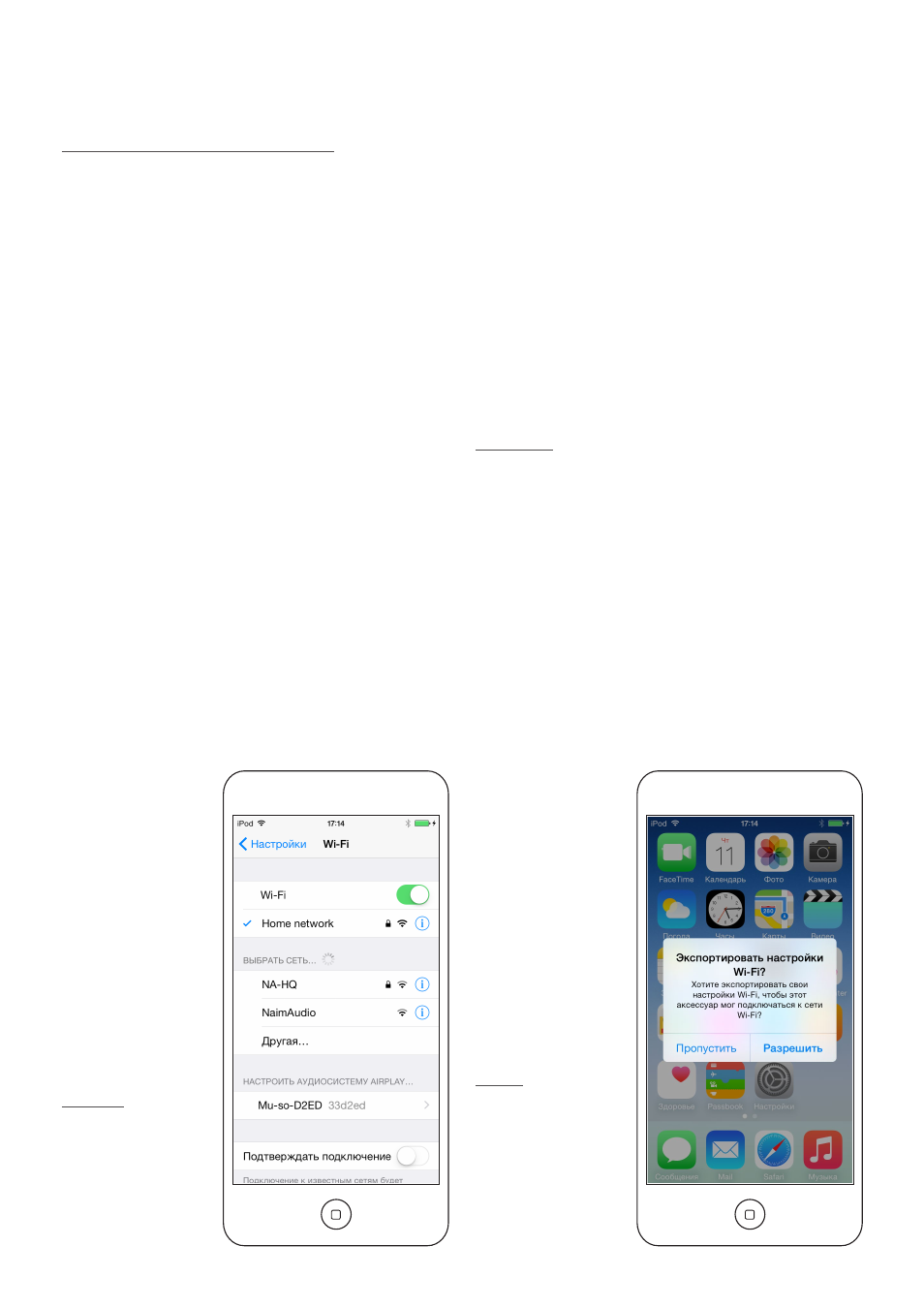
указанные действия. На диаграмме 5 показано меню
настроек wi-fi.
•
Утилита конфигурации беспроводных устройств теперь
автоматически отправит имя сети и ключ безопасности,
используемый устройством iOS, вашей системе mu-so и
настроит ее конфигурацию wi-fi.
•
Индикатор mu-so перестанет мигать и загорится белым
цветом после того, как будет успешно установлено
беспроводное соединение.
2.1.3: Настройка беспроводного подключения с помощью
функции коллективного использования ключа по
Wi-Fi для iOS
Для настройки mu-so можно воспользоваться функцией
коллективного использования ключа, встроенной в iOS
6 или более поздней версии. Функция коллективного
использования ключа по Wi-Fi позволяет беспроводным
системам, таким как mu-so, подключаться к устройству iOS
через USB и автоматически копировать имя сети и ключ
безопасности, которые использует устройство. Чтобы
воспользоваться функцией коллективного использования
ключа по Wi-Fi, выполните следующие действия:
•
Убедитесь в том, что устройство iOS подключено к той
же беспроводной сети, к которой вы хотите подключить
mu-so.
•
Убедитесь в том, что система mu-so подключена к
источнику питания и не находится в режиме ожидания.
Проверьте, чтобы
к системе не был
подключен сетевой
кабель.
Рисунок 6
Коллективное
использование ключа
по Wi-Fi
Примечание. Функция
коллективного
использования ключа
по Wi-Fi доступна
только для iOS 6
или более поздних
версий.
Рисунок 5
Утилита конфигурации
беспроводных
устройств
Примечание. Утилита
конфигурации
беспроводных
устройств доступна
лишь в iOS версии 7
или старше.