Справка, Infrastruxure operations – Инструкция по эксплуатации APC CInfraStruXure Operations
Страница 12
Справка
InfraStruXure
Operations
12
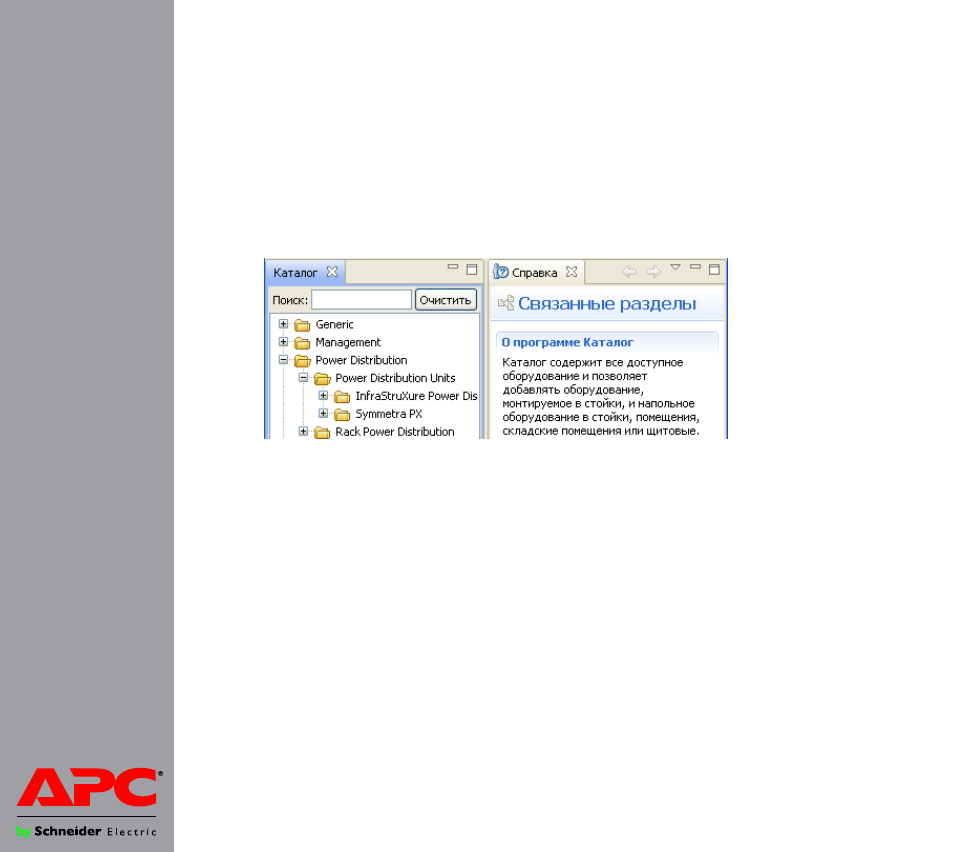
Некоторые закладки содержат поле динамического Поиска. В поле Поиск введите несколько
символов из названия оборудования, которое необходимо найти. По мере ввода в закладке
отобразятся все элементы, содержащие введенные символы.
Щелчок правой кнопкой мыши по имени вкладки закладки позволяет изменить размер и место
расположения любой закладки, а для закладки Планировка можно продублировать выбранную
планировку, закрыть ее или закрыть все планировки.
Закладку можно отключить, чтобы открыть ее в отдельном окне.
Совет: Для получения дополнительных сведений о компонентах интерфейса для конкретных
функций см. справку для этой функции или воспользуйтесь поиском.
Совет: Выберите Справка --> Динамическая справка . При щелчке по любой закладке приложения
закладка Справка обновится для отображения справки, соответствующей активной закладке.
Настройка внешнего вида приложения
Можно изменить размер, уменьшить или увеличить закладки, чтобы их размер соответствовал
вашим предпочтениям. Размер закладок будет изменен в активном виде, при этом внешний вид
закладок в любом другом виде не будет затронут.
Размещение нескольких помещений в закладке «Планировка»
Если в закладке Планировка (в «Планировке размещения стоек» или «Планировке размещения
оборудования») открыто более одного помещения, можно разместить два помещения рядом друг с
другом или одно над другим.
1. Щелкните и перетащите название помещения, которое необходимо переместить.
При перетаскивании появится символ стека.
2. Перетащите помещение туда, где оно должно находиться, до появления стрелки,
указывающей направление движения.
3. Отпустите кнопку мыши, когда помещение будет установлено в необходимом расположении.