Инструкция по эксплуатации Acronis True Image Home 2010
Страница 65
Copyright © Acronis, Inc., 2000-2010
65
умолчанию, нажмите кнопку Изменить параметры очистки... и установите необходимые
параметры.
Чтобы удалить из онлайн-хранилища файлы и версии файлов:
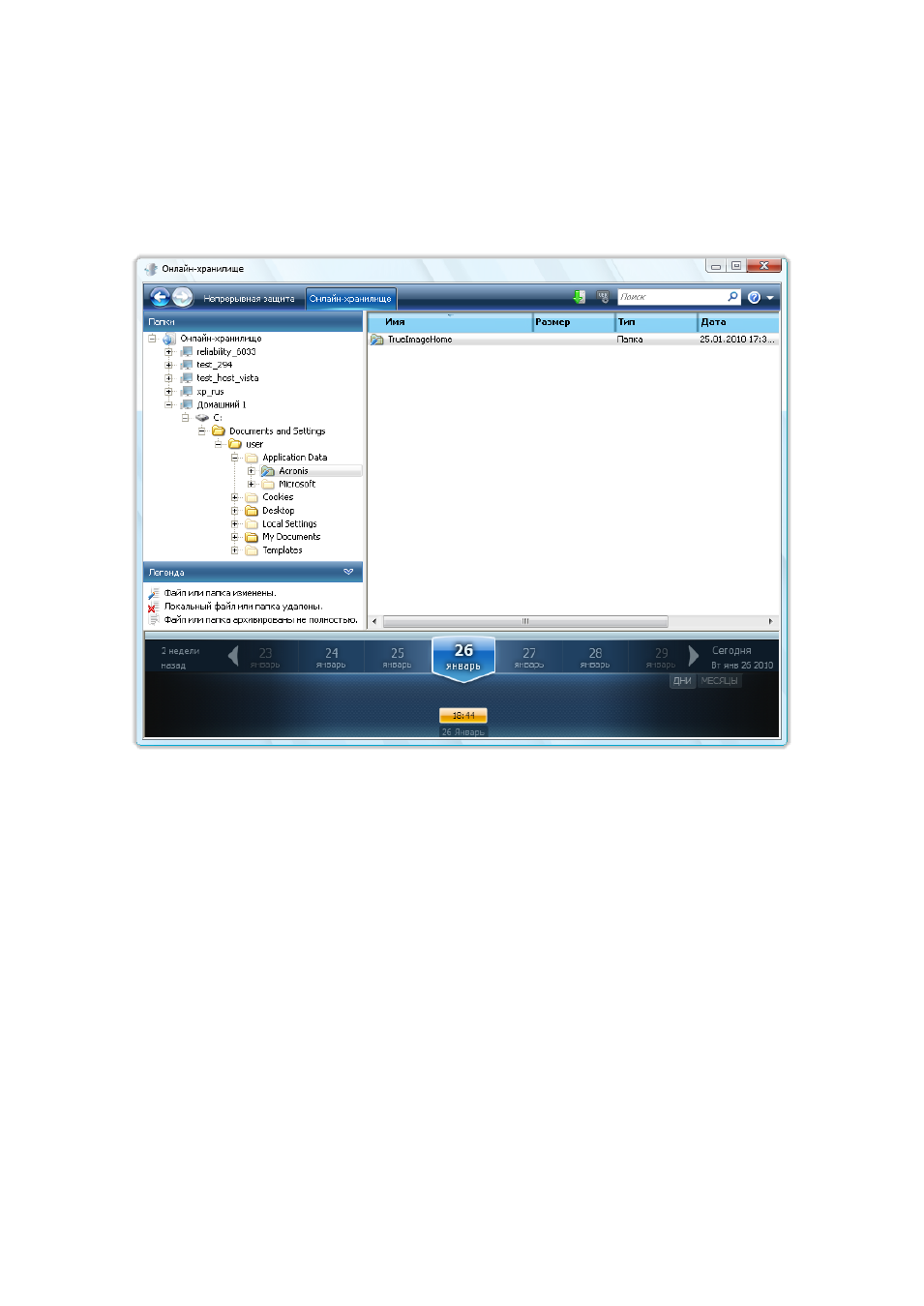
1. В экране Онлайн-хранилище нажмите кнопку Обзор,
будет запущен Acronis Time Explorer.
2. В дереве каталогов выберите компьютер, резервная копия которого хранится в онлайн-
хранилище.
3. Выберите папку, содержащую целевые файлы. В правой части окна будут отображены
файлы в выбранном каталоге.
4. Чтобы удалить определенные версии файла: выберите файл, на панели задач нажмите
Посмотреть версии, откроется окно Версии файлов. Выберите версию, на панели задач
нажмите Удалить. Если необходимо удалить несколько версий сразу, нажмите
одновременно Ctrl + Shift, выберите необходимые версии и на панели инструментов
нажмите Удалить. После завершения нажмите кнопку ОК. Чтобы удалить все версии файла,
на панели инструментов нажмите Удалить все.
5. Чтобы удалить файл, выберите его в правой части окна. Чтобы выбрать несколько файлов
для удаления, нажмите Ctrl + Shift. Щелкните правой кнопкой мыши по выделенным
файлам, и в контекстном меню выберите Удалить.
6. Закончив настройку параметров онлайн-хранилища, закройте окно Acronis Time Explorer.
7. Чтобы просмотреть результат очистки онлайн-хранилища, на панели инструментов
нажмите Обновить. Значение, показывающее свободное место, будет обновлено.