Инструкция по эксплуатации Acronis True Image Home 2010
Страница 171
Copyright © Acronis, Inc., 2000-2010
171
например, о результатах запланированного резервного копирования или проверки, а в случае
сбоя узнать его причины.
Большинство операций Acronis True Image Home создают собственные записи в журнале, хотя
журнал не предназначен для записи операций утилиты Try&Decide, подключения/отключения
образа, активации/деактивации Восстановления при загрузке и создания загрузочного
носителя.
Журнал содержит только частичные сведения об операциях резервного копирования в онлайн-
хранилище и непрерывной защите Acronis. Остальные сведения об операциях этих функций
записываются в их собственный журнал. Этот журнал недоступен для пользователей, т. к. он
предназначен для персонала службы поддержки Acronis, чтобы помочь в устранении
неполадок, с которыми сталкиваются пользователи этих функций. Он содержится в системном
отчете Acronis.
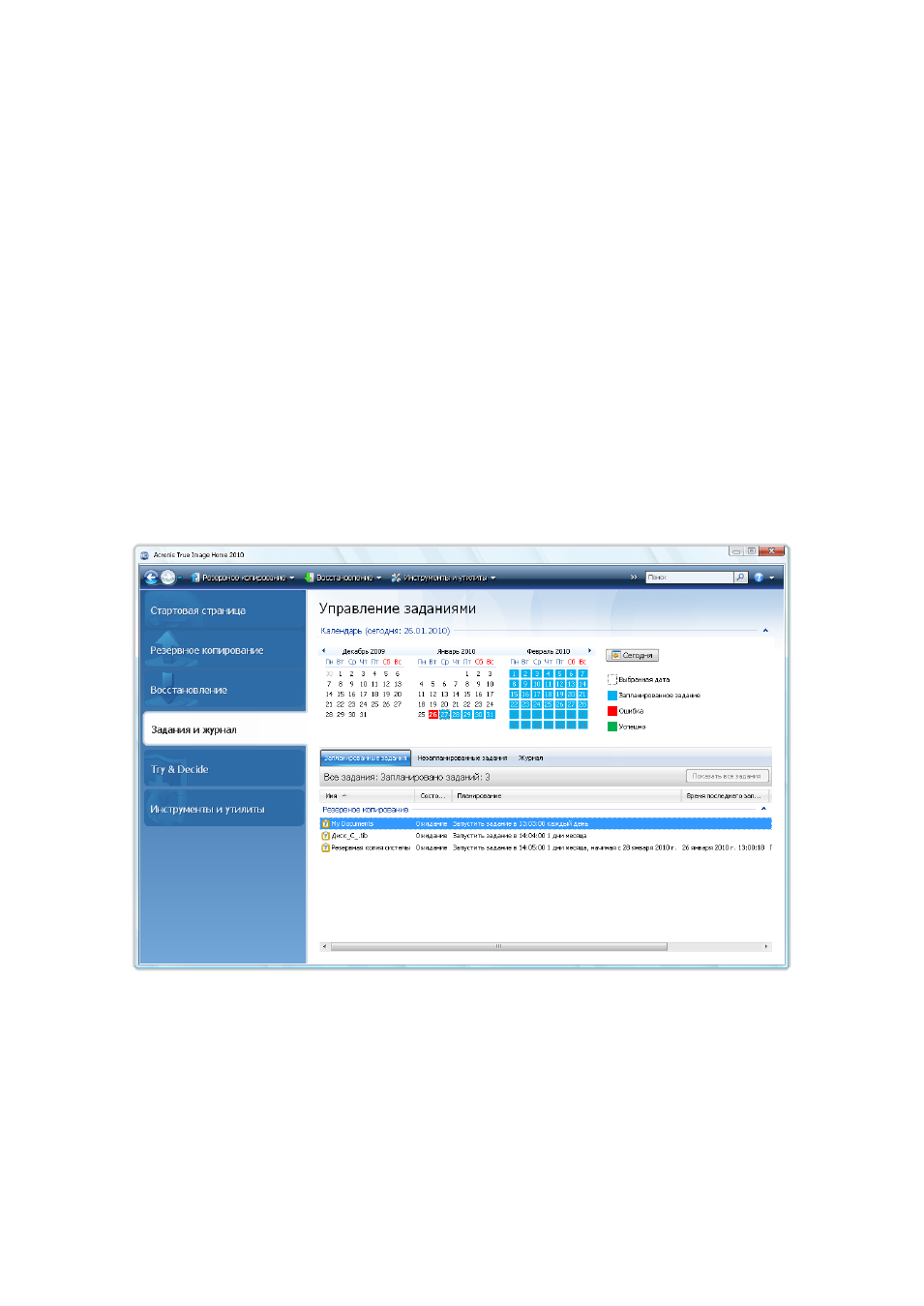
Чтобы открыть окно Задания и журнал, щелкните значок Задания и журнал на боковой
панели. По умолчанию в открывшемся окне выбрана вкладка Задания. На вкладке показаны
все запланированные задания (если таковые имеются). Выбор вкладки Незапланированные
задания отобразит все задания, настроенные при выбранном параметре Не планировать на
шаге «Планирование» в мастере резервного копирования или проверки, вне зависимости от
того, были ли они завершены или нет.
Цветные метки в календаре показывают сведения о датах, на которые запланированы задания,
а также о датах, в которые задания успешно выполнены или выполнены с ошибками. Текущая
дата выделяется жирным шрифтом. Щелкните дату, отмеченную цветом запланированного
задания, чтобы просмотреть это задание.
Кнопки со стрелками вправо и влево, находящиеся с обеих сторон календаря, позволяют
просматривать месяцы, показываемые в календаре. Если пройти на несколько месяцев вперед
или назад, то, нажав кнопку Сегодня, можно быстро вернуться к текущему месяцу и дате.