Инструкция по эксплуатации Acronis True Image Home 2010
Страница 39
Copyright © Acronis, Inc., 2000-2010
39
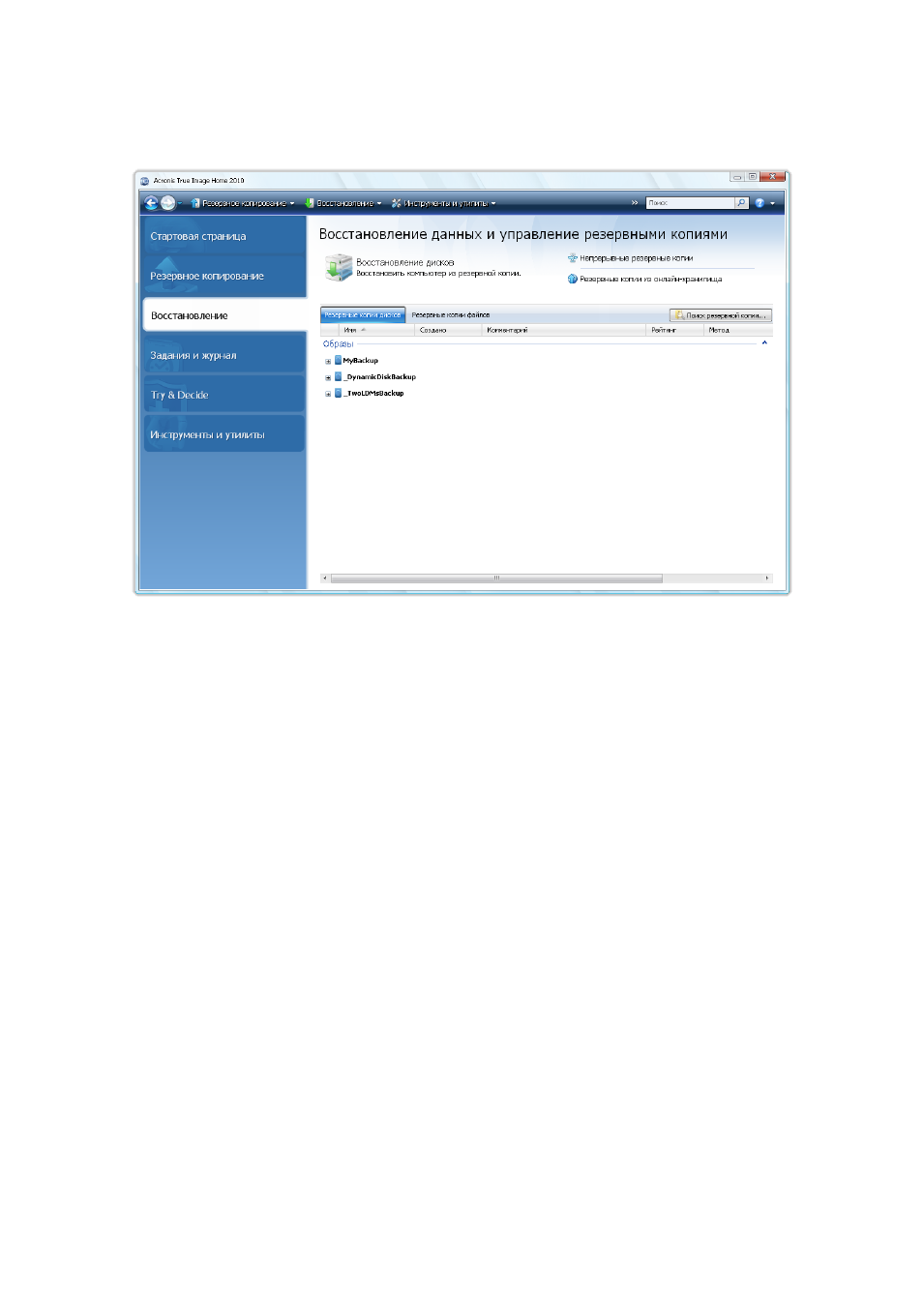
Для перехода в окно управления архивами и восстановления, на боковой панели нажмите
кнопку Восстановление.
В окне Восстановление данных и управление резервными копиями содержатся подробные
сведения обо всех архивах и предоставляется доступ к операциям с этими архивами —
восстановление, проверка, перемещение, объединение, обновление, просмотр, подключение
и преобразование. Щелкните правой кнопкой мыши по выбранному архиву и в контекстном
меню выберите соответствующую операцию. Выбор операции в меню запускает
соответствующего мастера или выполняет соответствующее действие.
Кроме того, из данного окна предоставляется доступ к операциям восстановления данных из
хранилищ непрерывных резервных копий и онлайн-хранилищ.
Здесь также можно редактировать комментарии к резервным копиям, просматривать
подробные сведения о резервных копиях и присваивать им рейтинги. Например, важной
резервной копии можно присвоить высокий рейтинг. Рейтинг резервной копии указывается
количеством «звездочек» в столбце Рейтинг (чем больше звездочек, тем выше рейтинг).
Рейтинг по умолчанию имеет три звездочки, но его можно понизить или повысить, щелкнув
звездочки в столбце. Присвоенные резервным копиям рейтинги могут оказаться полезными,
например когда спустя некоторое время потребуется объединить резервные копии в архивах
— будет легче выбрать, какие резервные копии сохранить после объединения.
Дополнительные сведения см. в главе Объединение резервных копий (см. стр. 174). Кроме
того, рейтинги экономят немало времени, которое требуется для просмотра многочисленных
резервных копий в архивах, пытаясь выяснить, какие устаревшие резервные копии можно
удалить без потери важных данных.
Далее в этом окне отображаются результаты поиска архивов резервных копий и их
содержимого. Введите данные в поле «Поиск», рассположенного в верхней правой части окна
и нажмите значок увеличительного стекла. Дополнительные сведения см. в главе Поиск (см.
стр. 157).