3 восстановление данных из онлайн-хранилища, Восстановление данных из онлайн-хранилища – Инструкция по эксплуатации Acronis True Image Home 2010
Страница 63
Copyright © Acronis, Inc., 2000-2010
63
копирование по какой-либо причине приостановлено, текст ссылки станет следующим:
Обновить резервную копию сейчас (Последнее резервное копирование приостановлено).
8.3 Восстановление данных из онлайн-хранилища.
Введите учетные данные для доступа к службе Online Backup, щелкнув на боковой панели
Резервное копирование
→ Онлайн-хранилище и введя пароль и адрес электронной почты,
используемый для открытия учетной записи. После подключения к серверу Acronis Online
Backup, выберите компьютер для регистрации в онлайн-хранилище. По умолчанию для
регистрации выбран текущий компьютер. Нажмите кнопку Продолжить. Будет произведен
вход в онлайн-хранилище. Если в онлайн-хранилище хранятся резервные копии нескольких
компьютеров, то в данном окне выберите компьютер, который будет выполнять процедуру
восстановления. Соответственно, также возможен просмотр списка резервных копий и
восстановление резервных копий с других компьютеров.
Если на другом компьютере было применено шифрование данных, введите ключ шифрования.
После ввода ключа шифрования компьютер получит доступ к данным в онлайн-хранилище.
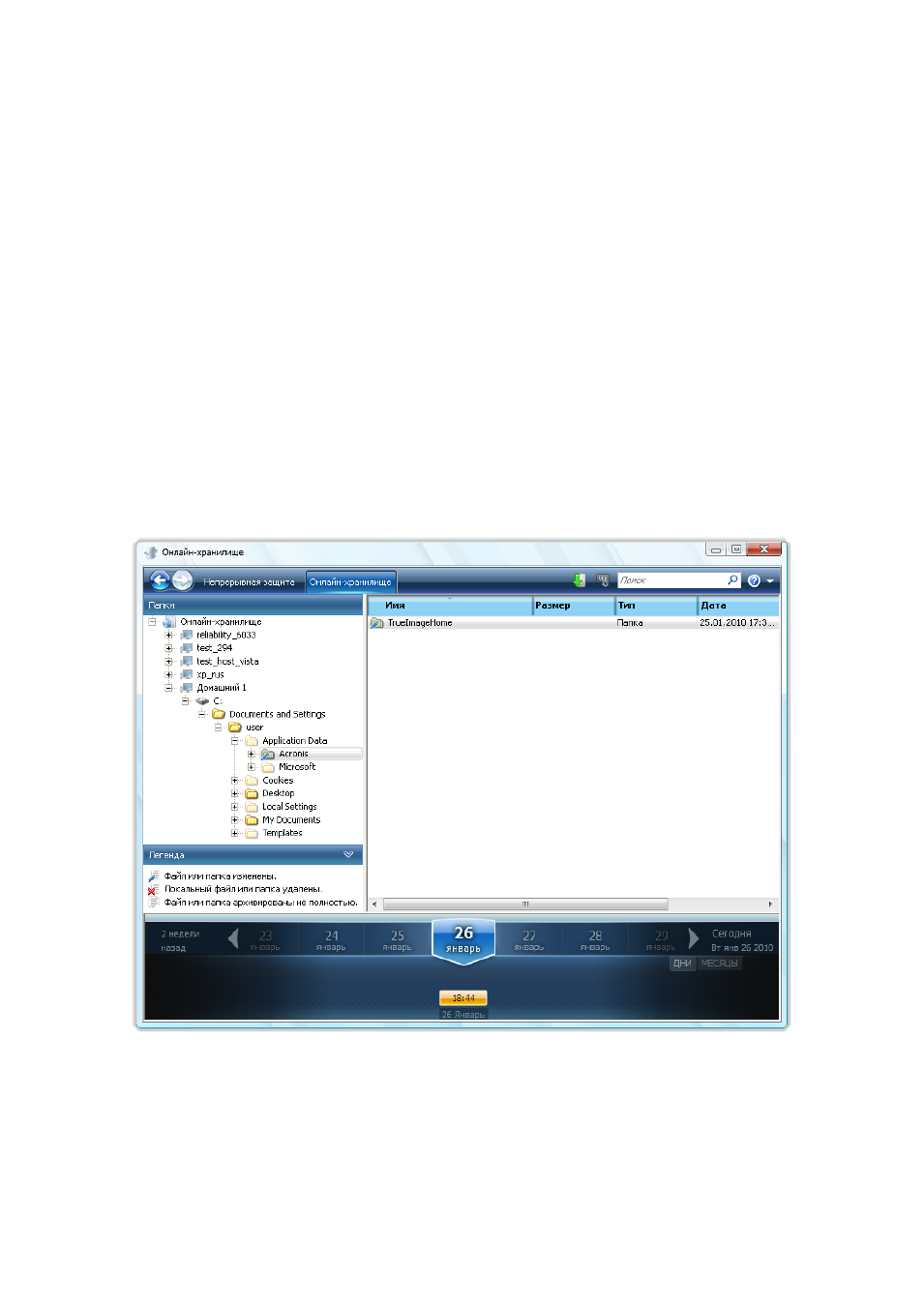
1. В экране Онлайн-хранилище нажмите кнопку Обзор,
будет запущен Acronis Time Explorer с открытой вкладкой Онлайн-хранилище.
2. Также в данном окне возможно выбрать компьютер, служивший источником для создания
резервной копии файлов и каталогов, которую необходимо восстановить. Выберите имя
компьютера из дерева каталогов в левой части экрана.
3. По умолчанию, в окне онлайн-хранилища отображается последняя резервная копия. Таким
образом, будут восстановлены последние версии файлов и каталогов. Если необходимо