2 acronis drivecleanser – Инструкция по эксплуатации Acronis True Image Home 2010
Страница 191
Copyright © Acronis, Inc., 2000-2010
191
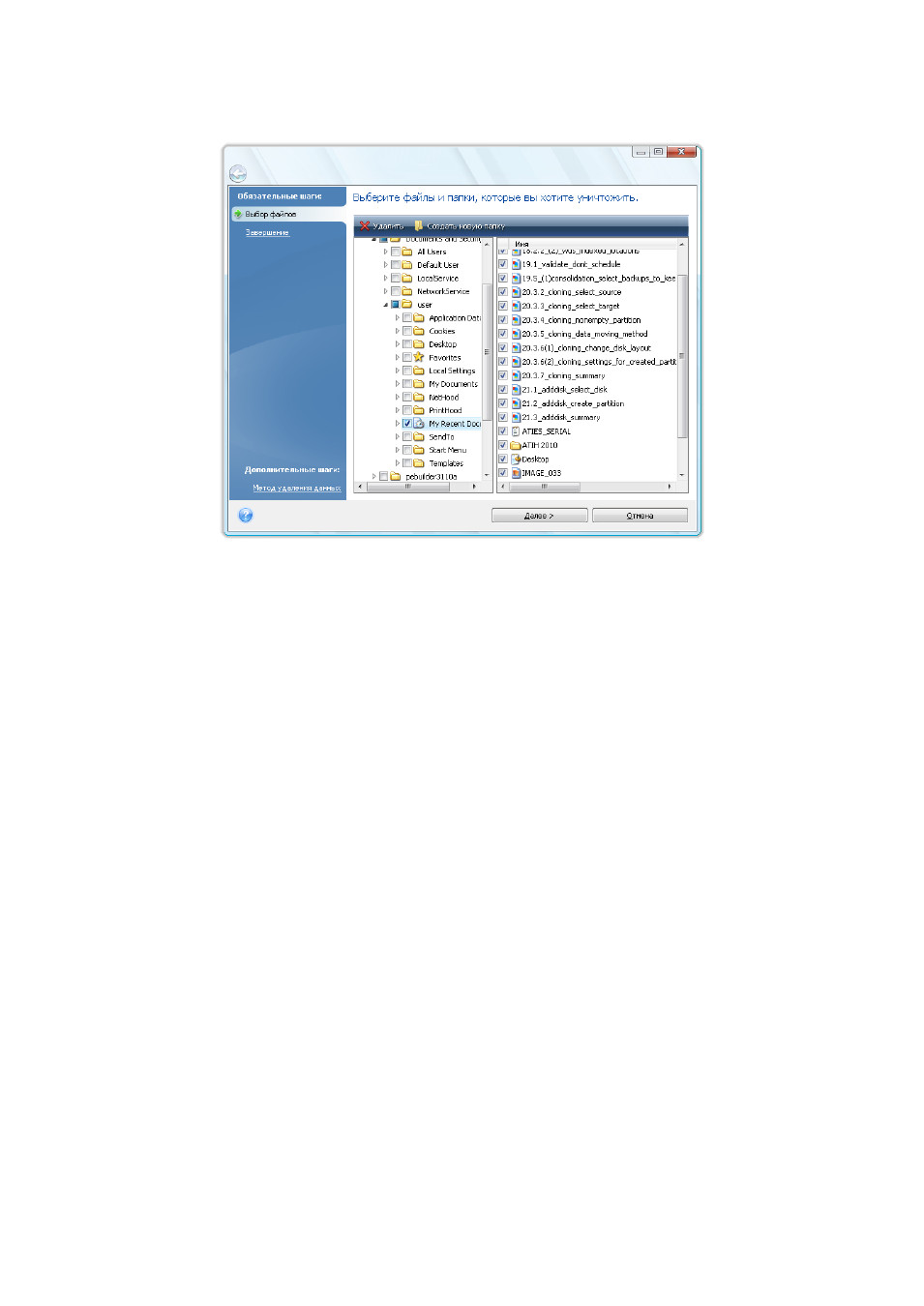
1. Сначала выберите файлы и/или папки, которые требуется уничтожить.
2. Для удаления без возможности восстановления выбранных файлов и папок, используя
метод уничтожения данных, установленный по умолчанию (Быстрый), установите флажок
Уничтожить выбранные файлы и папки без возможности восстановления в следующем
окне и нажмите кнопку Приступить, в противном случае нажмите Параметры, чтобы
выбрать требуемый метод уничтожения данных.
3. По умолчанию программа использует «Быстрый» метод (см. раздел Методы уничтожения
данных на жестком диске (см. стр. 216)). Можно также выбрать один из других
предустановленных методов уничтожения данных из раскрывающегося списка. Нажатие
кнопки Приступить после выбора необходимого метода запустит выполнение задания
(если кнопка Приступить неактивна, щелкните Завершить на боковой панели и установите
флажок Удалить выбранные разделы без возможности восстановления, чтобы сделать
активной кнопку Приступить).
22.2 Acronis DriveCleanser
Многие операционные системы не предоставляют надежных средств уничтожения данных,
поэтому удаленные файлы могут быть легко восстановлены при помощи несложных
приложений. Даже полное переформатирование диска не дает гарантий безусловного
уничтожения конфиденциальной информации.
Acronis DriveCleanser — инструмент гарантированного уничтожения всех данных на выбранных
разделах или/и дисках компьютера. В зависимости от степени важности конфиденциальной
информации, можно выбрать подходящий для ее уничтожения метод.
Для запуска Acronis DriveCleanser, в главном меню программы выберите пункт Инструменты и
утилиты
→ Acronis DriveCleanser. Acronis DriveCleanser позволяет производить следующие
операции:
очищать выбранные жесткие диски или разделы с помощью предустановленных методов;
создавать и применять пользовательские методы очистки жестких дисков.