Функция one touch (одного нажатия) – Инструкция по эксплуатации Roland EM-55
Страница 26
Дополнительные функции Музыкального стиля
23
Функция One Touch (одного нажатия)
Функция One Touch автоматически выполняет несколько заданий:
• Выбор Аранжировщиком пресетного темпа
• Выполнение подходящих назначений хоруса и реверберации
• Выбор на ЕМ-55 звуков для партий Upper 1 и Upper 2, которые подходят для выбранного стиля.
Note: Действие функции One Touch не распространяется на M-FX назначения (см. стр. 29).
На инструменте предусмотрено 4 ячейки памяти
One Touch на Стиль с различными назначениями
для программирования. Вот как выбрать одну из
них:
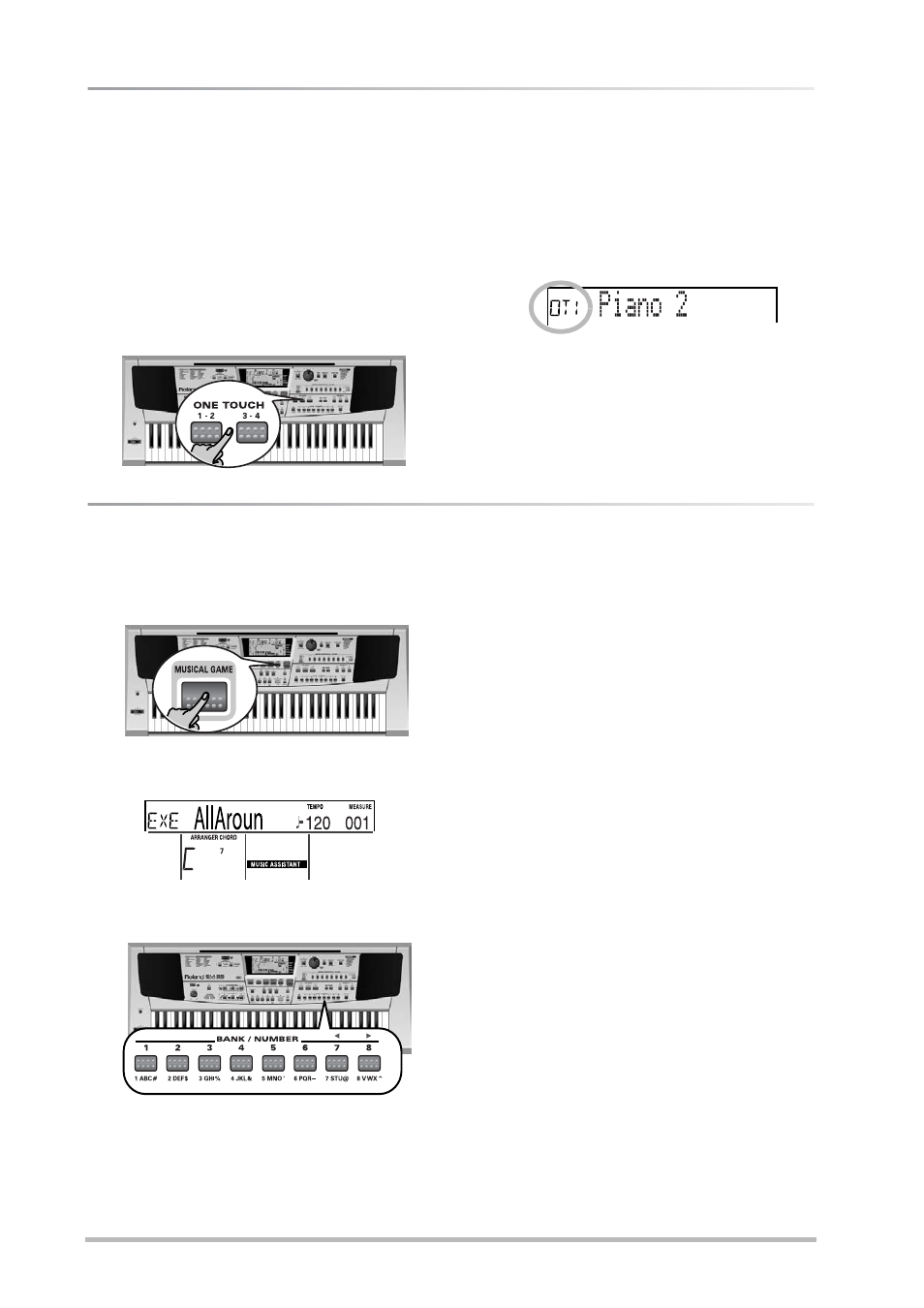
(3) Выберите желаемый Музыкальный стиль (см.
стр. 14).
(4) Нажмите кнопку ONE TOUCH [1-2] или [3-4].
На поле цифровой информации в верхнем левом
углу дисплея появится индикация "OT", за которой
следует номер выбранной ячейки памяти One Touch
(5) Снова нажмите эту же самую кнопку ONE
TOUCH, если вам потребуются "OT2" (1-2) или
"OT4 (3-4). One Touch необходимо включать
всякий раз при выборе нового Музыкального
Стиля.
Note: Функция One Touch также доступна для Стилей
Disk Link (см. также стр. 15).
Использование функции Музыкальный помощник на ЕМ-55
Еще одной удобной функцией, позволяющей быстро делать назначения для композиции, является
функция Музыкальный помощник (MUSIC ASSISTANT). Эта функция подготовит для вас все
необходимое (стиль, звуки и т.д.).
(1) Нажмите кнопку MUSIC ASSISTANT.
На дисплее появится изображение следующей
иконки и сообщение с названием первой
регистрации Музыкального помощника:
(2) Используйте кнопки BANK/NUMBER [1]~[8]
чтобы назначить первый символ на место в
начале списка.
Пример: Если вы хотите загрузить регистрации для
композиции под названием "Thriller", три раза
нажмите кнопку [7] (чтобы выбрать первую
композицию, название которой начинается с буквы
"T"). Если потребуется, вы можете продолжать
поиск среди "Ts" с помощью ручки [TEMPO/DATA].
Фактически, использование [TEMPO/DATA]
позволяет вам выполнить прокрутку через все
назначения Музыкальных стилей.
(3) Для подтверждения своего выбора нажмите
[EXECUTE].
Note: Если понадобится, можно сразу изменить
некоторые назначения (напр. выбрать для Upper 1
другой звук) и сохранить свою версию в Программе
пользователя (см. стр. 47).