Использование наложения страниц – Инструкция по эксплуатации Xerox Phaser 3310
Страница 92
Внимание! Текст в этом документе был распознан автоматически. Для просмотра оригинальной страницы Вы можете воспользоваться режимом "Оригинал".
Использование наложения страниц
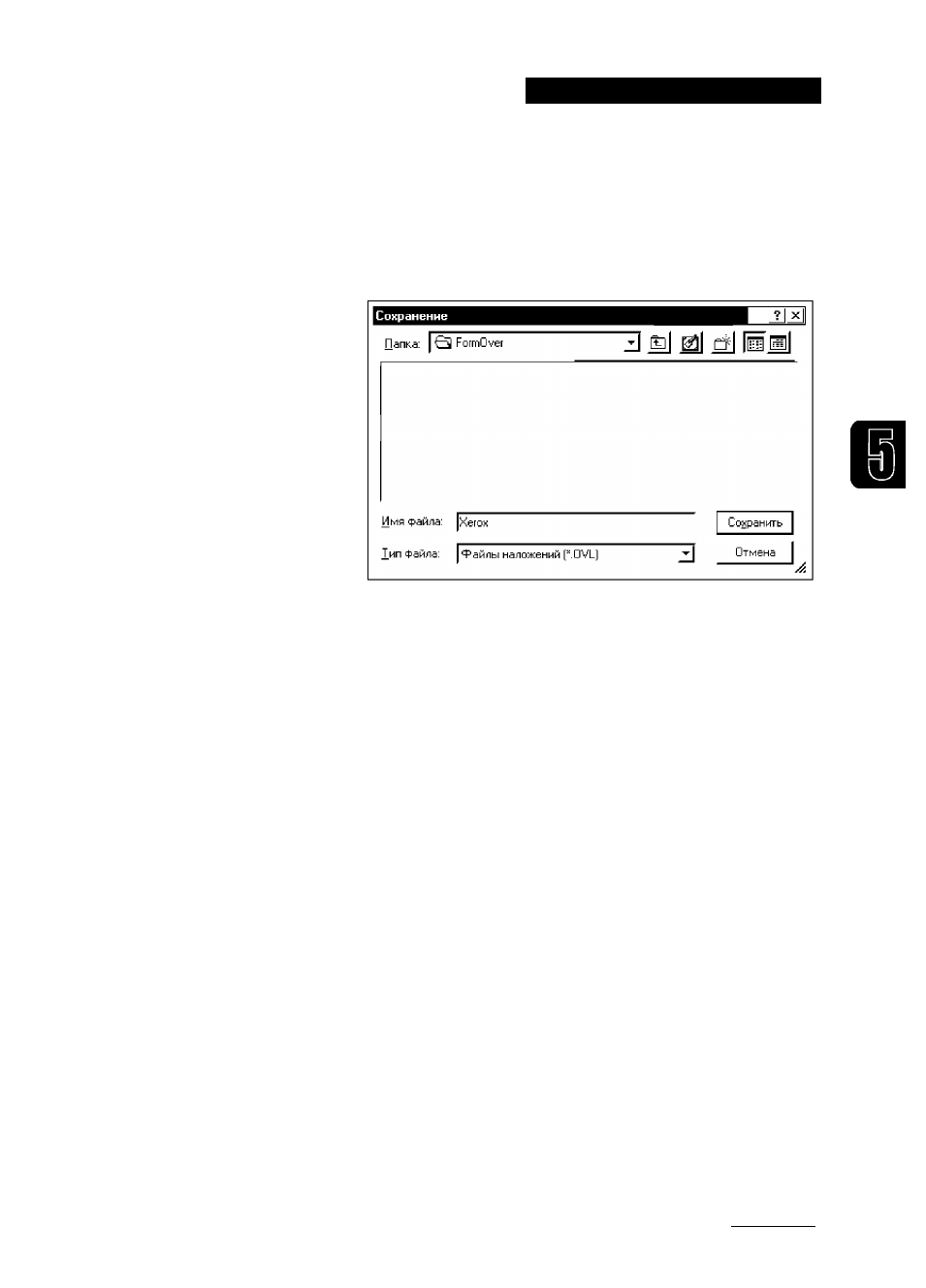
4 в диалоговом окне “Создание наложения” введите имя длиной
до восьми символов в поле Имя файла. При необходимости
укажите папку. (По умолчанию C:\FORMOVER).
5 Щелкните Сохранить. Вы увидите имя в поле Список
наложений.
6 Щелкайте ОК или Да, чтобы завершить создание наложения.
Файл не будет отправлен на печать. Вместо этого он будет
сохранен на жестком диске компьютера.
Примечание: Размер документа наложения должен совпадать с
размером документов, которые будут печататься с
этим наложением. Не создавайте наложение с
водяным знаком.
Использование После того как наложение создано, оно готово для печати с вашим
документом. Для печати наложения с документом выполните
нал
°Ж
ени
Я
с
Тр
ани
Ц следующие действия:
1 Создайте или откройте документ для печати.
2 Откройте диалоговое окно “Свойства” принтера, чтобы
изменить параметры печати из программного приложения.
О доступе к свойствам принтера см. стр. 5.2.
3 Щелкните вкладку Наложения и выберите наложение в поле
Список наложений.
Задания печати I