Отмена задания печати, Справка печати, Для остановки задания печати из папки “принтеры – Инструкция по эксплуатации Xerox Phaser 3310
Страница 72: Отмена задания печати справка печати, Печать документа
Внимание! Текст в этом документе был распознан автоматически. Для просмотра оригинальной страницы Вы можете воспользоваться режимом "Оригинал".
Печать документа
Отмена задания печати
Справка печати
Задание печати можно отменить двумя способами.
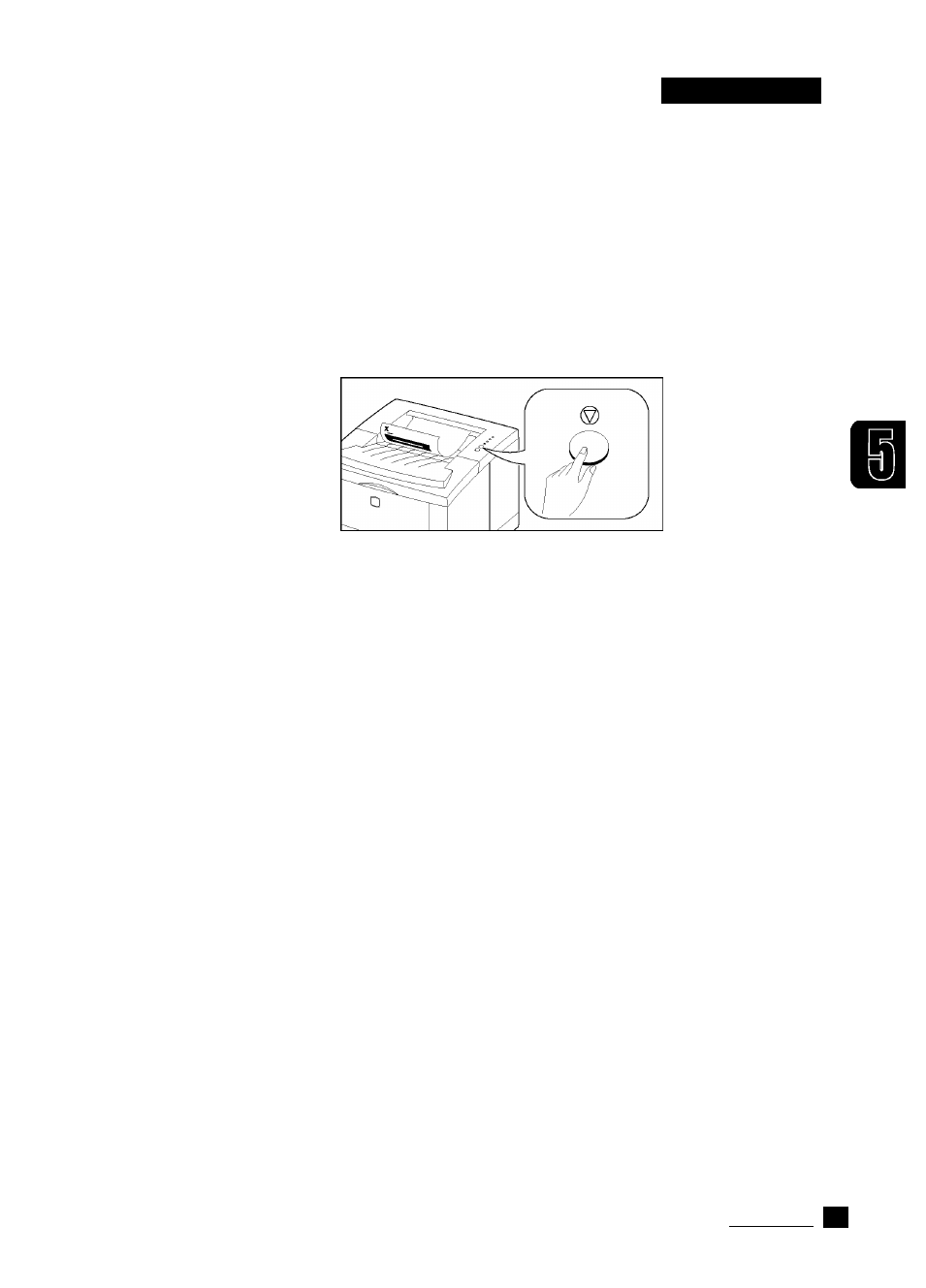
Для остановки задания печати с принтера Phaser 3310
Нажмите кнопку на панели управления.
Принтер закончит печать страницы, которая проходит через него, и
удалит остальное задание печати. Нажатие отменяет только
текущее задание в принтере. Если в памяти принтера хранится
несколько заданий печати, кнопку следует нажимать для каждого
задания.
Для остановки задания печати из папки “Принтеры”
1. В меню
Пуск
выберите
Настройка
.
2. Выберите
Принтеры
чтобы открыть окно “Принтеры”, а затем
дважды щелкните значок
Xerox Phaser 3310
.
3. В меню
Документ
выберите
Отменить печать
(Windows 9x/Me)
или
Отмена
(Windows 2000/XP/NT 4.0).
Принтер Xerox Phaser 3310 имеет встроенную функцию справки,
которую можно включить кнопкой
Справка
в диалоговом окне
“Свойства”. В окнах справки дается подробная информация о
функциях принтера, обеспечиваемых драйвером принтера Xerox
Phaser 3310.
В верхнем правом углу щелкните знак [?] , затем интересующий
параметр для получения дополнительной информации.
Для восстановления параметров принтера по умолчанию после
того, как вы изменили параметры печати, щелкните кнопку
Умолчание
в диалоговом окне “Свойства”.
Задания печати I
5.
5