Печать водяных знаков – Инструкция по эксплуатации Xerox Phaser 3310
Страница 90
Внимание! Текст в этом документе был распознан автоматически. Для просмотра оригинальной страницы Вы можете воспользоваться режимом "Оригинал".
Печать водяных знаков
4
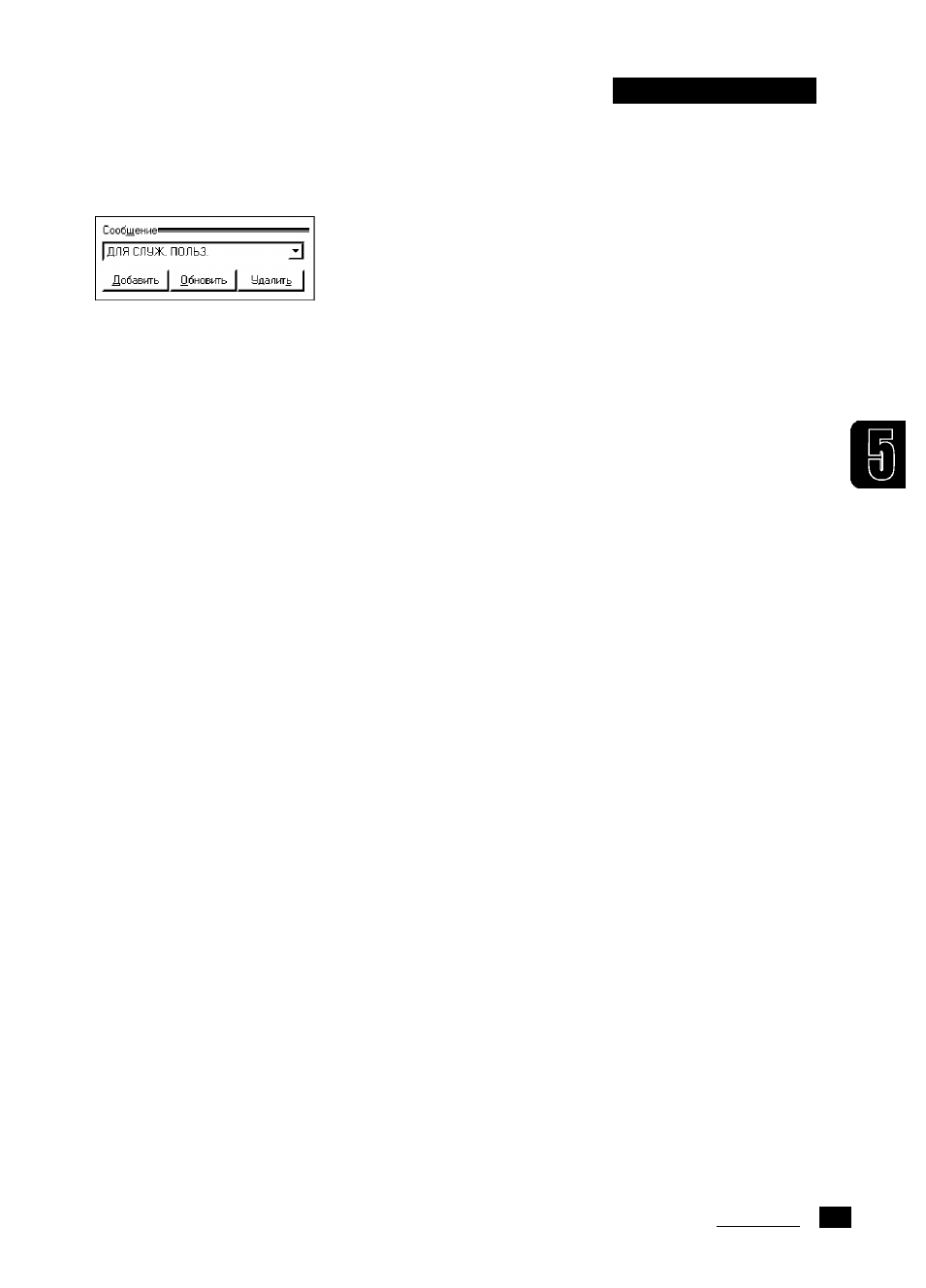
Если вы создали новый или изменили существующий водяной
знак, кнопки Добавить и Обновить становятся активными.
Для добавления нового водяного знака щелкните Добавить.
5 Для редактирования выберите водяной знак из списка,
измените его нужным образом, а затем щелкните Обновить.
6 Когда вы закончите редактирование, щелкните ОК, затем
начните печать.
Для остановки печати водяного знака выберите Нет в
раскрывающемся списке “Сообщение”.
Удаление водяного 1 откройте диалоговое окно “Свойства” принтера, чтобы
знака изменить параметры печати из программного приложения.
о том, как открыть диалоговое окно “Свойства” принтера, см.
стр. 5.2.
2 Щелкните вкладку Водяные знаки в раскрывающемся списке
Сообщение и выберите водяной знак, который вы хотите
удалить.
3 Щелкните Удалить.
4 Щелкните ОК.
Задания печати
5.
23