Инструкция по эксплуатации Xerox Phaser 3310
Страница 89
Внимание! Текст в этом документе был распознан автоматически. Для просмотра оригинальной страницы Вы можете воспользоваться режимом "Оригинал".
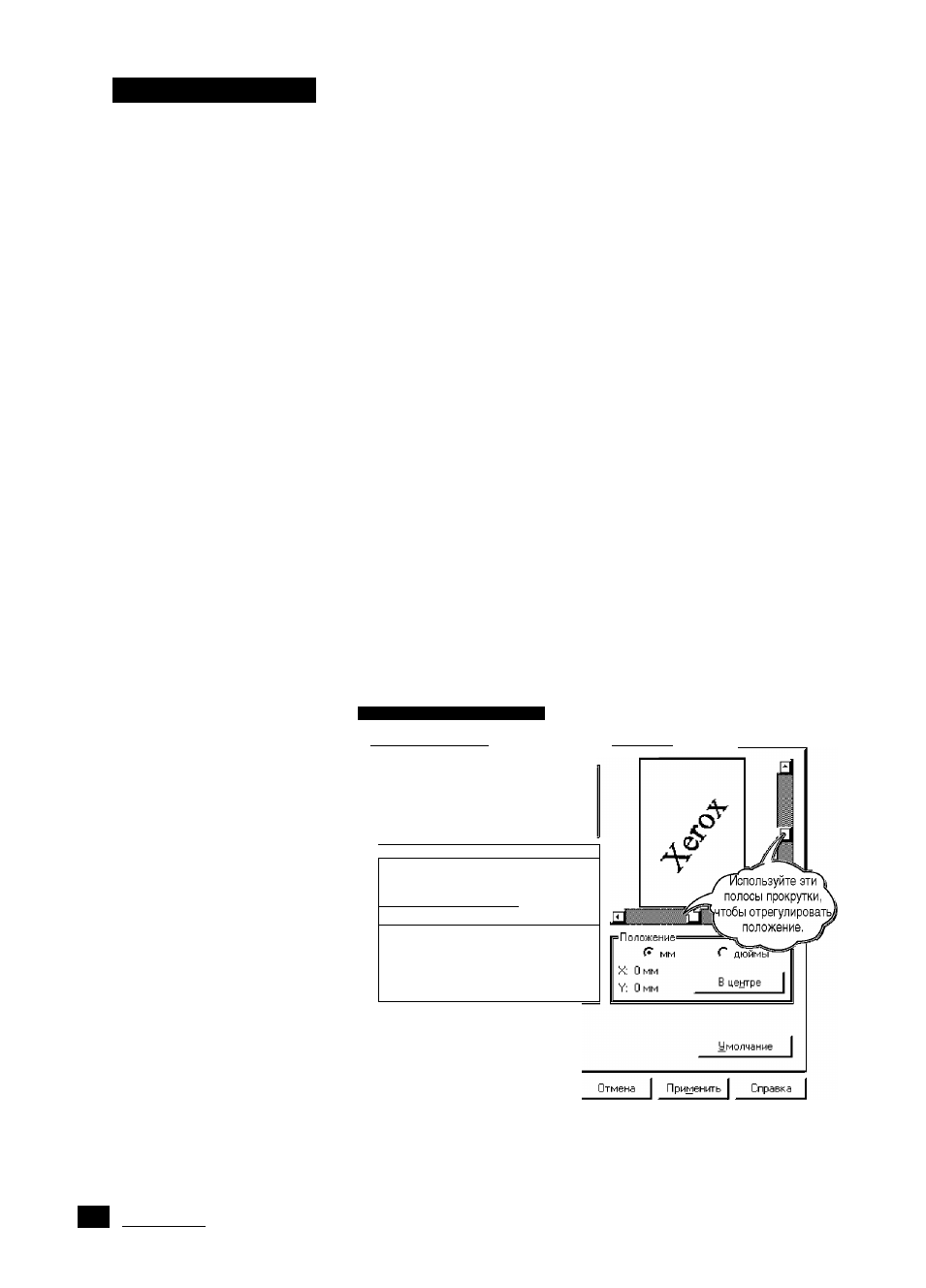
Печать водяных знаков
Создание или
редактирование
водяного знака
1 Откройте диалоговое окно “Свойства” принтера, чтобы изменить
параметры печати из программного приложения. О том, как
открыть диалоговое окно “Свойства” принтера, см. стр. 5.2.
2 Щелкните вкладку Водяные знаки и выберите нужный текст в
раскрывающемся списке Сообщение. Он будет отображен в
окне предварительного просмотра. Окно предварительного
просмотра позволяет просмотреть как будет выглядеть водяной
знак на распечатанной странице.
3
Выберите параметры водяных знаков. Вы можете выбрать
шрифт и размер, цвет и угол. В нижней части диалогового окна
имеются три опции:
• Прозрачный текст - водяной знак виден сквозь документ.
• Только контур - печатается контур текста водяного знака.
Этот параметр устанавливается для всех
водяных знаков в списке.
• Только на 1-й стр. - печатает водяной знак только на первой
странице.
^ Свойства: Xerox Phaser 3310
за
EijMaraf ГpaФиl<.af В
ыбод
[ Наложения Всдяные знаки |р программе!
■Соо|5щение=
|ДЛЯ СЛУЖ. ПОЛЬЗ.
¿odaBkfTb
Удалктгь
Текст |Хегок
Размер ^ ^
207
Угол ^
J И
5^-0
|7 Прозрачный текст
^ Только ко
1
-гтур
Цвет... 1
I” Только на 1-й стр.
Шрифт...
1
T
he
DocuMEirrUOMMi^
XEROX
OK
Задания печати
5.
22