Программа suunto track exporter – Инструкция по эксплуатации SUUNTO X10
Страница 29
29
Окно (3) – Карта
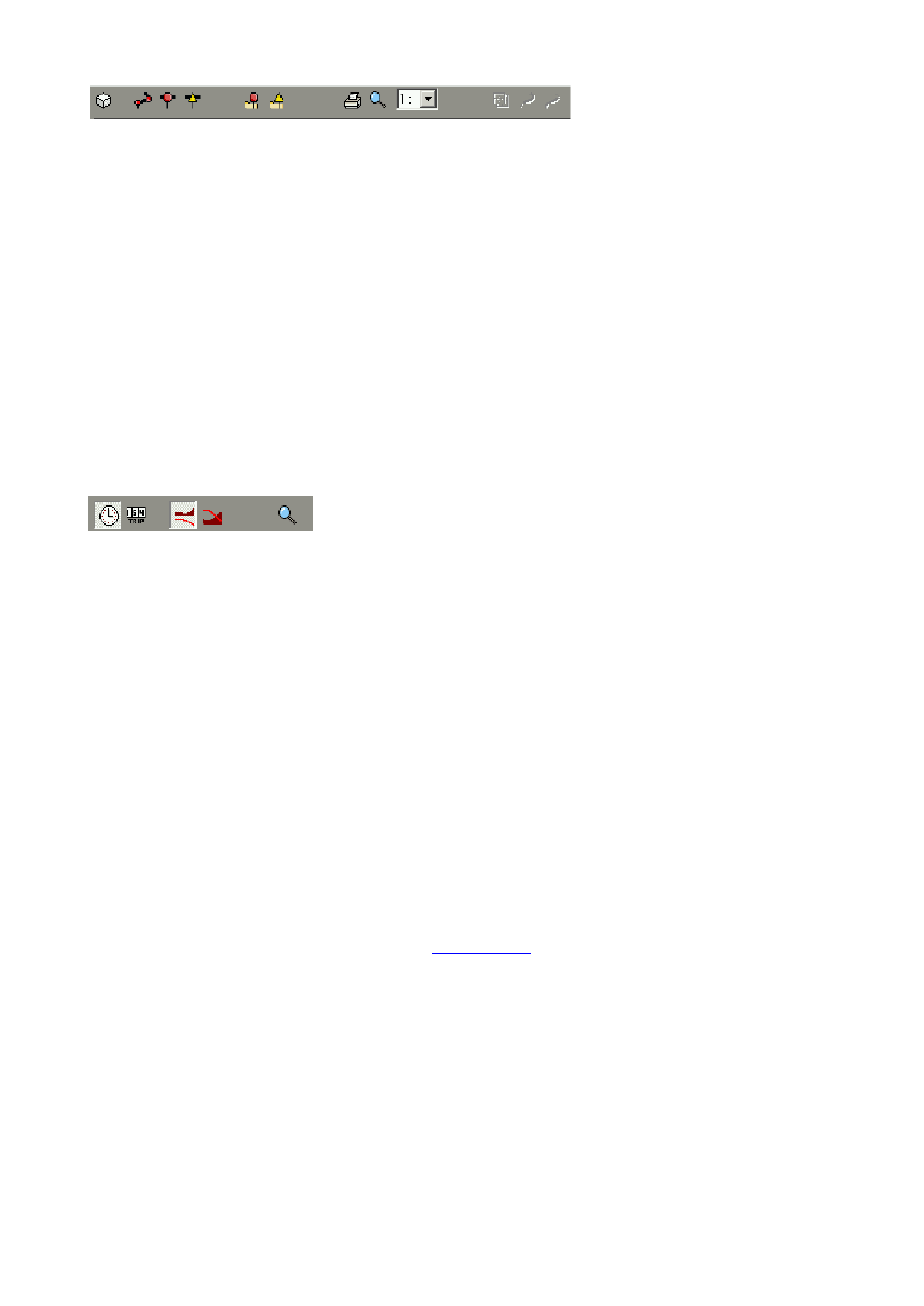
Панель инструментов в верхней части окна (3) содержит переменное количество иконок, зависящее от вашего выбора:
Просмотр 2D / 3D: с помощью этой иконки вы можете отобразить маршрут в формате 2D или 3D.
Создание маршрута и добавление пункта с карты: для того чтобы создать новый маршрут, кликните мышкой
по этой иконке. Затем кликните по окну (3) Map (Карта) для того чтобы добавить опорные пункты или их
координаты в информационное окно (5).
Добавление опорного пункта в перемещенный маршрут: кликните в эту иконку, а затем в нужное место в окне
(3) Map (Карта) для того чтобы добавить опорный пункт в маршрут. Кроме того, вы можете задать координаты
путевого пункта вручную в информационном окне (5).
Добавление сигнального пункта в перемещенный маршрут: кликните в эту иконку, а затем в нужное место в
окне (3) Map (Карта) для того чтобы добавить сигнальный пункт в маршрут.
Добавление пункта в папку: кликните по этой иконке для создания отдельного пункта, который не является
частью маршрута.
Добавление сигнального пункта в папку: кликните по этой иконке для создания отдельного сигнального пункта,
который не является частью маршрута.
Распечатать карту текущего вида: с помощью этой иконки вы можете распечатать карту в том виде, как она
выглядит в окне (3) Map (Карта).
Изменение масштаба изображения: с помощью этой иконки вы можете увеличить и уменьшить масштаб
изображения для более детального или общего обзора. Используйте левую кнопку мыши для укрупнения и правую
кнопку для уменьшения изображения.
Калибровка загруженной карты: с помощью этой иконки вы можете калибровать текущее изображение карты с
установкой как минимум 2-х известных пунктов, которые вы можете взять с карты или из ваших часов Suunto X10
. Чем больше справочных точек вы зададите, тем более точные измерения у вас получатся.
Окно (4) – Профили
В этом окне вы можете просмотреть профили высоты и точную скорость в графическом режиме. Панель инструментов в
верхней части окна Профилей содержит три иконки:
Время: с помощью этой иконки вы можете посмотреть информацию за разные периоды времени.
Расстояние: с помощью этой иконки вы можете посмотреть информацию о разных отрезках дистанции.
Масштабирование: с помощью этой иконки вы можете укрупнять и уменьшать масштаб изображения для более
детального или общего обзора
Окно (5) – информационное окно
Это окно отображает подробную информацию о маршрутах, опорных пунктах, установках и т.д., которые вы привели в
действие в других окнах.
Окно (6) – быстрый доступ к сайту SuuntoSport
Отсюда вы можете мгновенно попасть на вебсайт SuuntoSport.com. Вы можете также загрузить свои пути, маршруты и
опорные пункты из окна Местных данных (2), перетянув в окно (6) выбранные записи. На сайте SuuntoSport.com вы можете
открыть к ним доступ другим читателям сайта.
7. Программа SUUNTO TRACK EXPORTER
Suunto Track Exporter – это приложение, используемое для экспорта журналов из часов Suunto X10 в картографический
сервис Google Earth (бесплатная программа для показа трехмерной модели нашей планеты). После загрузки журнала вы
сможете смотреть свои маршруты на картах и трехмерных изображениях, полученных с помощью спутников в программе
Google Earth . Для того чтобы экспортировать журналы в программу Google Earth, вы должны установить ее на своем
компьютере.
Примечание: вы не сможете сохранить свой журнал в программе Suunto Track Exporter. Перед удалением журнала из
памяти часов Suunto X10 сохраните маршрут в приложении Google Earth и / или в программе Suunto Trek Manager.
Компакт-диск с программой Suunto Track Exporter включен в комплект поставки часов Suunto X10. Кроме того, вы всегда
можете загрузить новейшую версию программы с сайта
Установка программы Suunto Track Exporter
Для того чтобы установить программу:
1.
Вставьте компакт-диск с этой программой в дисковод.
2.
Подождите начала инсталляции и следуйте сопровождающим инструкциям.
Примечание: если установка не начинается автоматически, щелкните мышкой по клавише Start Run и введите текст
D:\setup.exe.
Требования к системе
Минимальная частота центрального процессорного блока 350 мГц
64 мБ ОЗУ
40 мБ свободной памяти жесткого диска
Microsoft Windows 2000, Windows XP, Windows Vista
Минимальное разрешение 1024х768.
Кроме того, убедитесь, что система удовлетворяет требованиям для работы приложения Google Earth.