Инструкция по эксплуатации SUUNTO X10
Страница 10
10
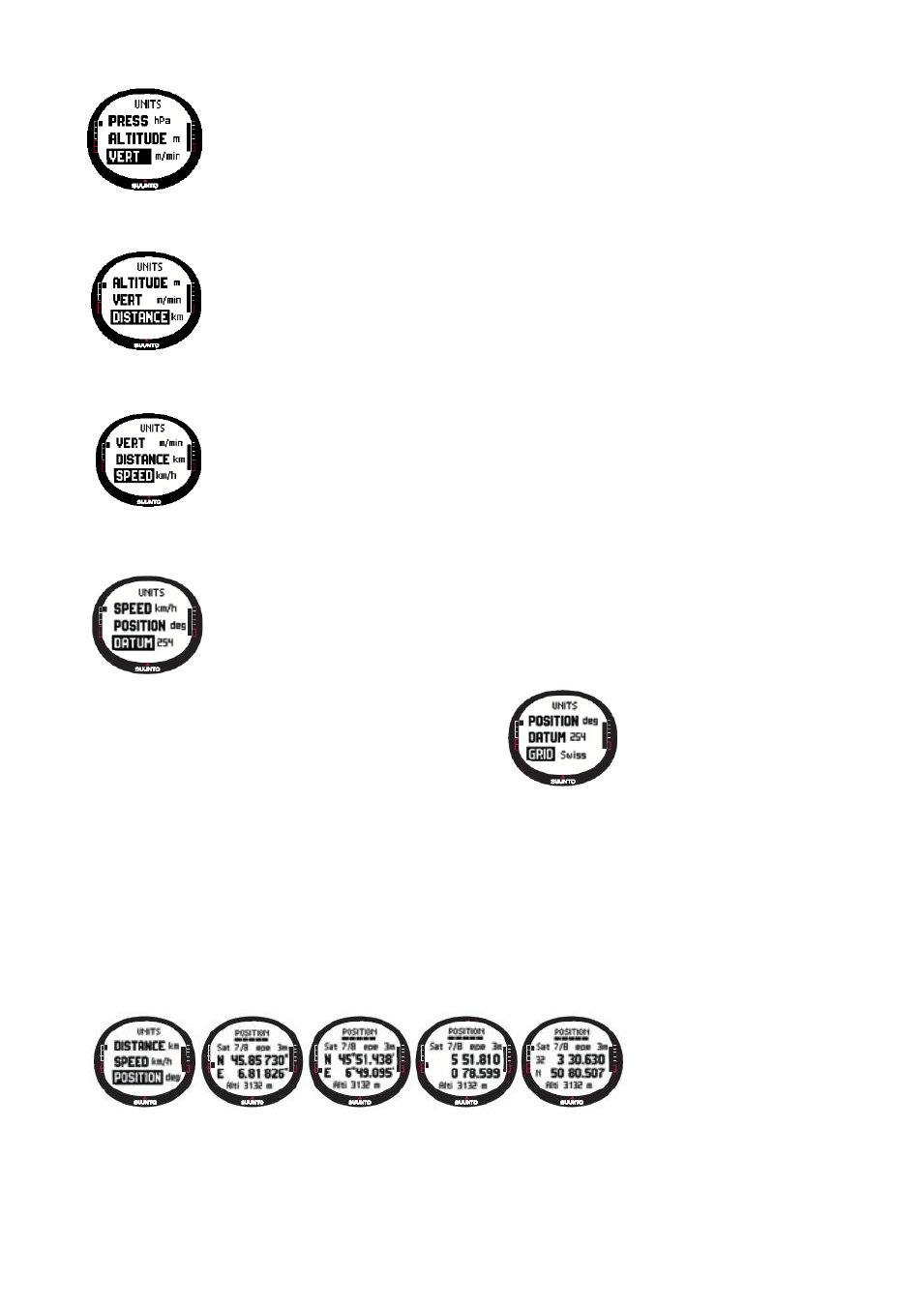
Установка единиц измерения вертикальной скорости
Ваши часы отображают скорость подъема или спуска в следующих единицах: m/h (метры в час), m/min
(метры в минуту), ft/h (футы в час) или ft/m (футы в минуту).
Как изменить единицы измерения скорости подъема / спуска:
1.
В меню установок Set найдите раздел Units (единицы измерений) и нажмите кнопку ENTER.
На экране появится меню единиц измерений.
2.
Найдите строку Vert (вертикаль), нажмите кнопку ENTER для того, чтобы войти в этот
подраздел. Для установки выбраны единицы измерения вертикальной скорости.
3.
С помощью кнопок UP или DOWN выберите желаемые единицы измерения скорости подъема / спуска и нажмите
ENTER. Теперь единицы измерения вертикальной скорости установлены.
Установка единиц измерения расстояния
В этом разделе вы можете установить в качестве единиц измерения расстояния km (километры) или mi
(мили).
Как изменить единицы измерения расстояния:
1.
В меню установок Set найдите раздел Units (единицы измерений) и нажмите кнопку ENTER.
На экране появится меню единиц измерений.
2.
Найдите строку Distance (дистанция), нажмите кнопку ENTER для того, чтобы войти в этот
подраздел. Для установки будут выбраны единицы измерения расстояния.
3.
С помощью кнопок UP или DOWN выберите желаемые единицы измерения расстояния и нажмите ENTER. Теперь
единицы измерения расстояния установлены.
Установка единиц измерения скорости
В этом разделе вы можете установить в качестве единиц измерения скорости Km/h (километры в час)
или Mi/h (мили в час)
Как изменить единицы измерения скорости:
1.
В меню установок Set найдите раздел Units (единицы измерений) и нажмите кнопку ENTER.
На экране появится меню единиц измерений.
2.
Найдите строку Speed (скорость), нажмите кнопку ENTER для того, чтобы войти в этот
подраздел. Для установки выбраны единицы измерения скорости.
3.
С помощью кнопок UP или DOWN выберите желаемые единицы измерения скорости и нажмите ENTER. Теперь
единицы измерения скорости установлены.
Установка базовой системы отсчета (датума)
От этой установки зависит базовая система отсчета, которую вы будете использовать (более полная
информация о различных системах и соответствующих им номерах представлена в приложении
«Список базовых систем отсчета GPS»).
Как установить базовую систему отсчета (датум):
1.
В меню установок Set найдите раздел Units (единицы измерений) и нажмите кнопку ENTER.
На экране появится меню единиц измерений.
2.
Найдите строку Datum (базовая система) и нажмите кнопку ENTER.
3.
С помощью кнопок UP или DOWN выберите желаемый
номер базовой системы
координат и нажмите ENTER. Теперь формат базовой
системы установлен.
Координатная сетка
От этой установки зависит координатная сетка, которую вы будете
использовать (более полная
информация о различных сетках представлена в приложении в
разделе «Список локальных сетей
GPS»).
Как установить сетку
1.
В меню установок Set найдите раздел Units (единицы измерений) и нажмите кнопку ENTER. На экране появится
меню единиц измерений.
2.
Найдите строку Grid (сетка) и нажмите кнопку ENTER.
3.
С помощью кнопок UP или DOWN выберите желаемую сетку и нажмите ENTER. Теперь формат сетки
установлен.
3.2.6. Установка формата местоположения
От этой установки зависит формат, в котором будут отображаться координаты вашего местоположения. Существует четыре
варианта отображения:
deg: Degrees – градусы (вторая картинка слева)
dm: Degrees and minutes – градусы и минуты (в середине)
grid: Локальная метрическая сетка (вторая справа, на картинке изображена Швейцарская сетка)
utm: Глобальная сеть UTM – универсальная поперечная проекция Меркатора (первая справа)
mgrs: Координатная сеть Вооруженных сил
Как установить формат местоположения
1.
В меню установок Set найдите раздел Units (единицы измерений) и нажмите кнопку ENTER. На экране появится
меню единиц измерений.
2.
Найдите строку Position (местоположение) и нажмите кнопку ENTER.
3.
С помощью кнопок UP или DOWN выберите желаемый формат и нажмите ENTER. Теперь формат
местоположения установлен.