Мультимедианы ойнату – Инструкция по эксплуатации Samsung BD-H5900
Страница 72
18
Мультимедианы ойнату
Коммерциялық жазылған
дискіні ойнату
1. Диск тартпасын ашу үшін 8 түймесін
басыңыз.
2. Дискіні жапсырмасын жоғары қаратып,
диск жетегіне жайлап қойыңыз.
3. Диск тартпасын жабу үшін 8 түймесін
басыңыз. Ойнату автоматты түрде
басталады.
USB құрылғысындағы файлдарды
ойнату
USB құрылғысында орналасқан
мультимедиалық файлдарды ойнатқыш
арқылы ойнатудың екі әдісі бар.
1-әдіс
1. Ойнатқышты қосыңыз.
2. USB құрылғысын ойнатқыштың алдыңғы
панеліндегі USB портына жалғаңыз.
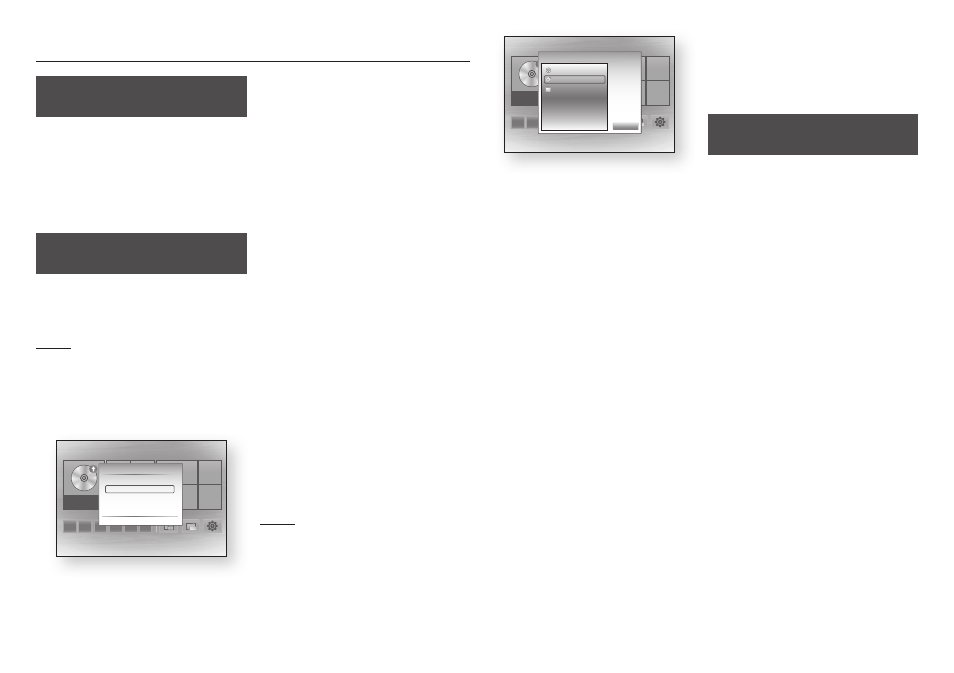
«Жаңа құрылғы қосылды» қалқымалы
терезесі пайда болады.
App 1 App 2 App 3 App 4 App 5 App 6 Screen Mirroring Сменить Настройки
устройстьо
Восп. диск
Фотографий
Βидео
Музыка
Нет диска
Новое устройство
Фотографий
Βидео
Музыка
123
>
Переместить " Ввод ' Возврат
✎
ЕСКЕРТПЕЛЕРЛЕР
` Егер бұл қалқымалы терезе пайда болмаса,
2-әдіске өтіңіз.
3. ▲▼ түймешіктерін пайдаланып
Фотосурет-р, Бейнелер немесе
Музыка тармағын таңдаңыз да, v
түймесін басыңыз. Құрылғының мазмұны
тізілген Фот-тер, бейнелер және музыка
экраны пайда болады. Мазмұндар қалай
реттелгеніне байланысты, қалталарды,
жекелеген файлдарды немесе екеуін де
көресіз.
✎
ЕСКЕРТПЕЛЕРЛЕР
` Ойнатқыш барлық мазмұн түрлері үшін
қалталарды көрсеткенімен, ол тек 3-қадамда
таңдалған мазмұн түріне жататын файлдарды
көрсетеді. Мысалы, музыканы таңдаған болсаңыз,
тек музыка файлдарын көре аласыз. Бұл таңдауды
Фот-тер, бейнелер және музыка экранына қайта
оралу және төмендегі екінші әдістің 3-қадамына
өту арқылы өзгертуге болады.
4. Қажет болса, ▲▼◄► түймешіктерін
пайдаланып қалтаны таңдаңыз да, v
түймесін басыңыз.
5. Қарайтын немесе ойнататын файлды
таңдаңыз да, v түймесін басыңыз.
6. RETURN түймесін басып, қалтадан
шығыңыз немесе EXIT түймесін басып,
басты экранға оралыңыз.
7. USB құрылғысындағы бейнелерді,
музыканы және суреттерді ойнатудың
бақылау жолы түсіндірілген нұсқауларды
көру үшін 19-21-беттерге өтіңіз
2-әдіс
1. Ойнатқышты қосыңыз.
2. USB құрылғысын ойнатқыштың алдыңғы
панеліндегі USB портына жалғаңыз.
Сменить устройстьо пәрменін
таңдаңыз да, ▲▼ түймешігін басып, USB
құрылғысын таңдаңыз. v түймесін
басыңыз.
App 1 App 2 App 3 App 4 App 5 Больше Screen Mirroring Сменить Настройки
устройстьо
Восп. диск
Фотографий
Βидео
Музыка
Нет диска
Сменить устройстьо
Нет диска
123
a
Закрыть
3. ▲▼ ◄►түймешіктерін пайдаланып
Фотосурет-р, Бейнелер немесе
Музыка тармағын таңдаңыз да, v
түймесін басыңыз. Құрылғының мазмұны
тізілген Фот-тер, бейнелер және музыка
экраны пайда болады. Мазмұндар қалай
реттелгеніне байланысты, қалталарды,
жекелеген файлдарды немесе екеуін де
көресіз.
✎
ЕСКЕРТПЕЛЕРЛЕР
` Ойнатқыш барлық мазмұн түрлері үшін
қалталарды көрсеткенімен, ол тек 3-қадамда
таңдалған мазмұн түріне жататын файлдарды
көрсетеді. Мысалы, музыканы таңдаған болсаңыз,
тек музыка файлдарын көре аласыз. Бұл таңдауды
Фот-тер, бейнелер және музыка экранына қайта
оралу және 3-қадамды қайталау арқылы өзгертуге
болады.
4. Қажет болса, ▲▼◄► түймешіктерін
пайдаланып қалтаны таңдаңыз да, v
түймесін басыңыз.
5. ▲▼◄► түймешіктерін пайдаланып
қарайтын немесе ойнататын файлды
таңдаңыз да, v түймесін басыңыз.
6. RETURN түймесін басып, қалтадан
шығыңыз немесе EXIT түймесін басып,
басты экранға оралыңыз.
7. USB құрылғысындағы бейнелерді,
музыканы және суреттерді ойнатудың
бақылау жолы түсіндірілген нұсқауларды
көру үшін 19-21-беттерге өтіңіз.
✎
ЕСКЕРТПЕЛЕРЛЕР
` USB құрылғысын ойнатып жатқанда дискіні
салсаңыз, құрылғы режимі автоматты түрде
«Диск» деп өзгереді.
Пайдаланушы жазған мазмұн
бар дискіні ойнату
Сіз Blu-ray, DVD немесе CD дискілеріне
жазылған мультимедиалық файлдарды
ойната аласыз.
1. Диск тартпасына пайдаланушы жазған
дискіні суретін жоғары қаратып салыңыз
да, тартпаны жабыңыз. «Құрылғы
жалғанды» қалқымалы терезесі пайда
болады.
2. ◄► түймешіктерін пайдаланып қарайтын
немесе ойнататын мазмұн түрін таңдаңыз –
бейнелер, фотосуреттер немесе музыка
–содан кейін v түймешігін басыңыз.
✎
ЕСКЕРТПЕЛЕР
` Ойнатқыш барлық мазмұн түрлері үшін қалталарды
көрсеткенімен, ол тек 2-қадамда таңдалған мазмұн
түріне жататын файлдарды көрсетеді.
Мысалы, музыканы таңдаған болсаңыз, тек музыка
файлдарын көре аласыз. Бұл таңдауды басты
экранға оралу және 2-қадамды қайталау арқылы
өзгертуге болады.
3.
Құрылғының мазмұны тізілген экран
пайда болады. Мазмұн қалай реттелгеніне
байланысты қалталарды, жекелеген
файлдарды немесе екеуін де көресіз.
4. Қажет болса ▲▼◄►түймешіктерін
пайдаланып қалтаны таңдаңыз да v
түймешігін басыңыз.
5. ◄►▲▼ түймешіктерін пайдаланып
қарайтын немесе ойнататын файлды
таңдаңыз да, v түймешігін басыңыз.