Функция media play – Инструкция по эксплуатации Samsung BD-H5900
Страница 18
Функция Media Play
Воспроизведение коммерческих
дисков
1. Нажмите кнопку 8, чтобы открыть
лоток для дисков.
2. Аккуратно поместите диск этикеткой
вверх в лоток.
3. Нажмите кнопку 8, чтобы закрыть
лоток для дисков.
Воспроизведение начнется автоматически.
Воспроизведение файлов на
устройстве USB
Существует два способа воспроизведения
или просмотра файлов мультимедиа,
содержащихся на устройстве USB, с
помощью этого проигрывателя.
Способ 1
1. Включите проигрыватель.
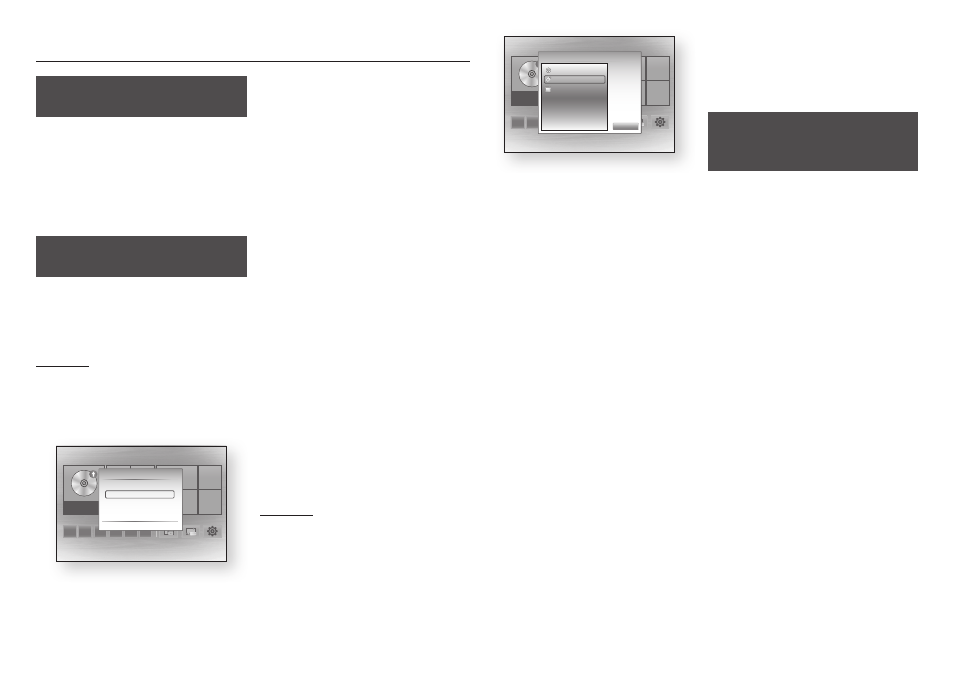
2. Подключите устройство USB к порту USB на
передней панели проигрывателя. Появится
всплывающее окно “Новое устройство”.
App 1 App 2 App 3 App 4 App 5 App 6 Screen Mirroring Сменить Настройки
устройстьо
Восп. диск
Фотографий
Βидео
Музыка
Нет диска
Новое устройство
Фотографий
Βидео
Музыка
123
>
Переместить " Ввод ' Возврат
✎
ПРИМЕЧАНИЕ
` Если это всплывающее окно не отобразится,
перейдите к способу 2.
3. С помощью кнопок ▲▼ выберите
Фотографии, Видео или Музыка, затем
нажмите кнопку v. Появится экран Фото,
видео и музыка со списком содержимого
устройства. Отобразятся папки, отдельные
файлы или и то, и другое, что зависит от
способа организации содержимого.
✎
ПРИМЕЧАНИЕ
` Несмотря на то, что проигрыватель может отображать
папки с содержимым любого типа, отобразятся файлы
только того типа, который был выбран в шаге 3.
Например, если были выбраны музыкальные файлы,
будут отображаться только музыкальные файлы.
Выбранное значение можно изменить, вернувшись
к экрану Фото, видео и музыка и повторив действия
шага 3 способа 2, описанного ниже.
4. При необходимости выберите с
помощью кнопок ▲▼◄► папку, затем
нажмите кнопку v.
5. Выберите файл для просмотра или
воспроизведения, затем нажмите кнопку v.
6. Нажмите кнопку RETURN, чтобы выйти
из папки, или кнопку EXIT, чтобы
вернуться к начальному экрану.
7. Для получения инструкций по управлению
воспроизведением видео, музыкальных
файлов и изображений, сохраненных на
устройстве USB, см. стр. 19-21.
Способ 2
1. Включите проигрыватель.
2. Подключите устройство USB к
порту USB на передней панели
проигрывателя. Выберите Сменить
устройстьо и с помощью кнопок ▲▼
выберите USB. Нажмите кнопку v.
App 1 App 2 App 3 App 4 App 5 Больше Screen Mirroring Сменить Настройки
устройстьо
Восп. диск
Фотографий
Βидео
Музыка
Нет диска
Сменить устройстьо
Нет диска
123
a
Закрыть
3. С помощью кнопок ▲▼◄► выберите
Фотографии, Видео или Музыка на
главном экране, затем нажмите кнопку
v
. Появится экран Фото, видео и музыка
со списком содержимого устройства.
Отобразятся папки, отдельные файлы или
и то, и другое, что зависит от способа
организации содержимого.
✎
ПРИМЕЧАНИЕ
` Несмотря на то, что проигрыватель может
отображать папки с содержимым любого типа,
отобразятся файлы только того типа, который был
выбран в шаге 3. Например, если были выбраны
музыкальные файлы, будут отображаться только
музыкальные файлы. Выбранное значение можно
изменить, вернувшись к экрану Фото, видео и
музыка и повторив действия шага 3.
4. При необходимости с помощью кнопок
▲▼◄► выберите папку, затем нажмите
кнопку v.
5. С помощью кнопок ▲▼◄►
выберите файл для просмотра или
воспроизведения, затем нажмите
кнопку v.
6. Нажмите кнопку RETURN, чтобы выйти
из папки, или кнопку EXIT, чтобы
вернуться к начальному экрану.
7. Для получения инструкций по
управлению воспроизведением видео,
музыкальных файлов и изображений,
сохраненных на устройстве USB, см.
стр. 19-21.
✎
ПРИМЕЧАНИЕ
` Если вставить диск во время воспроизведения с
устройства USB, режим устройства автоматически
изменится на “Диск”.
Воспроизведение диска с
содержимым, записанным
пользователем
Можно воспроизводить файлы
мультимедиа, записанные на дисках Blu-ray,
DVD или компакт-дисках.
1. Поместите диск, записанный
пользователем, в лоток для дисков
этикеткой вверх, затем закройте лоток.
2. С помощью кнопок ▲▼ выберите
тип содержимого, которое требуется
просмотреть или воспроизвести –
Фотографии, Видео или Музыка, затем
нажмите кнопку v.
✎
ПРИМЕЧАНИЕ
` Несмотря на то, что проигрыватель может
отображать папки с содержимым любого типа,
отобразятся файлы только того типа, который был
выбран в шаге 2. Например, если были выбраны
музыкальные файлы, будут отображаться только
музыкальные файлы. Выбранное значение можно
изменить, вернувшись к экрану Фото, видео и
музыка и повторив действия шага 2.
3. Отобразится окно со списком содержимого
диска. Отобразятся папки, отдельные файлы
или и то, и другое, что зависит от способа
организации содержимого.
4. При необходимости с помощью кнопок
▲▼◄► выберите папку, затем нажмите
кнопку v.
5. С помощью кнопок ▲▼◄► выберите
файл для просмотра или воспроизведения,
затем нажмите кнопку v.
18