Инструкция по эксплуатации Acronis True Image Home 2009
Страница 24
24
Copyright © Acronis, Inc., 2000-2009
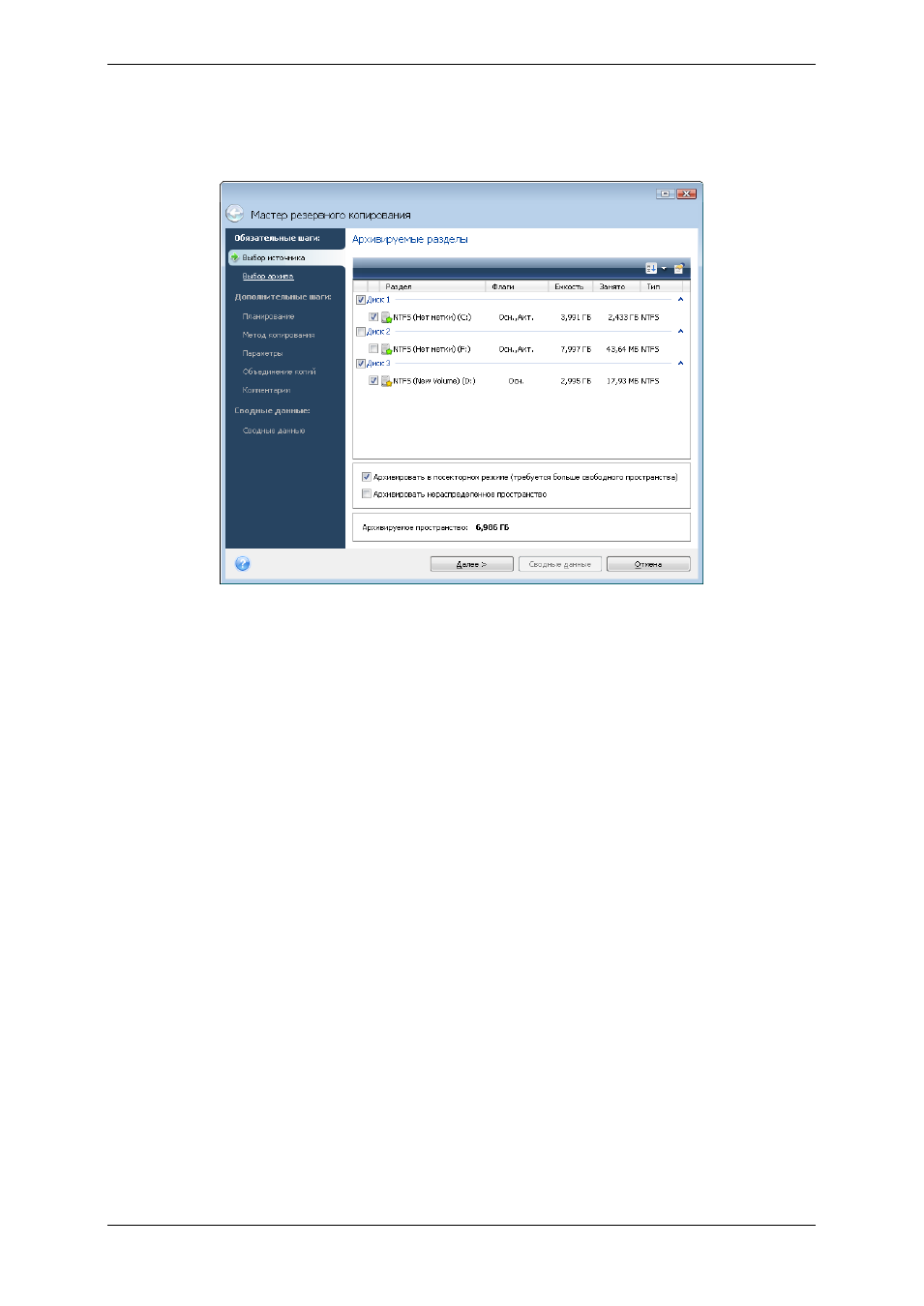
на которой отображаются все шаги (как обязательные, так и дополнительные)
необходимые для завершения операции. См., например, снимок экрана с окном
Мастера резервного копирования на рисунке ниже.
На рисунке пройденные шаги отмечены зелеными галочками. Зеленая стрелка
показывает текущий шаг. После прохождения всех обязательных шагов становится
доступной кнопка Сводные данные. Если хотите пропустить дополнительные шаги,
нажмите кнопку Сводные данные, прочитайте краткое описание планируемой
операции (чтобы убедиться в том, что параметры по умолчанию приемлемы), а затем
запустите выполнение задания нажатием кнопки Приступить. При необходимости
изменить настройки, установленные по умолчанию для текущего задания, перейдите к
дополнительным шагам.
Теперь ознакомимся с некоторыми другими окнами, используемыми при работе с
Acronis True Image Home. Одним из наиболее важных и информативных является окно
Защита системы. Оно показывает ряд сведений о состоянии защиты компьютера и
позволяет принять меры, повышающие защиту системы (или обеспечить такую защиту,
если система ее не имеет) – здесь имеются ссылки для создания резервной копии
системного раздела, загрузочного носителя Acronis, для активации функции
восстановления при загрузке. Кроме того, отображаются сведения о количестве
архивов резервных копий, а также дата и время создания последней резервной копии,
количество запланированных заданий и результат выполнения последнего задания,
состояние режима Try&Decide. Окно также содержит сведения о состоянии жестких
дисков (общая емкость, свободное пространство, пространство, занятое резервными
копиями и другими файлами), сведения о состоянии Зоны безопасности Acronis (ее
свободном и занятом пространстве).