5 настройки мастера очистки системы – Инструкция по эксплуатации Acronis True Image Home 2009
Страница 126
126
Copyright © Acronis, Inc., 2000-2009
• Очищать список сетевых ресурсов, к которым подключался пользователь, используя
системные пароли
• Очищать папку prefetch, где ОС Windows хранит сведения о недавно
запускавшихся и выполнявшихся программах
ОС Windows Vista не хранит данные о файле и проведенных операциях поиска на
компьютере. Более того, сведения об открытых/сохраненных файлах хранятся в
реестре по-другому, поэтому мастер отображает эти сведения тоже по-другому.
ОС Windows хранит пароли до окончания сессии, поэтому очистка списка сетевых
учетных записей пользователей не вступит в силу, пока не завершится текущая сессия
ОС Windows путем выхода из системы или перезагрузки компьютера.
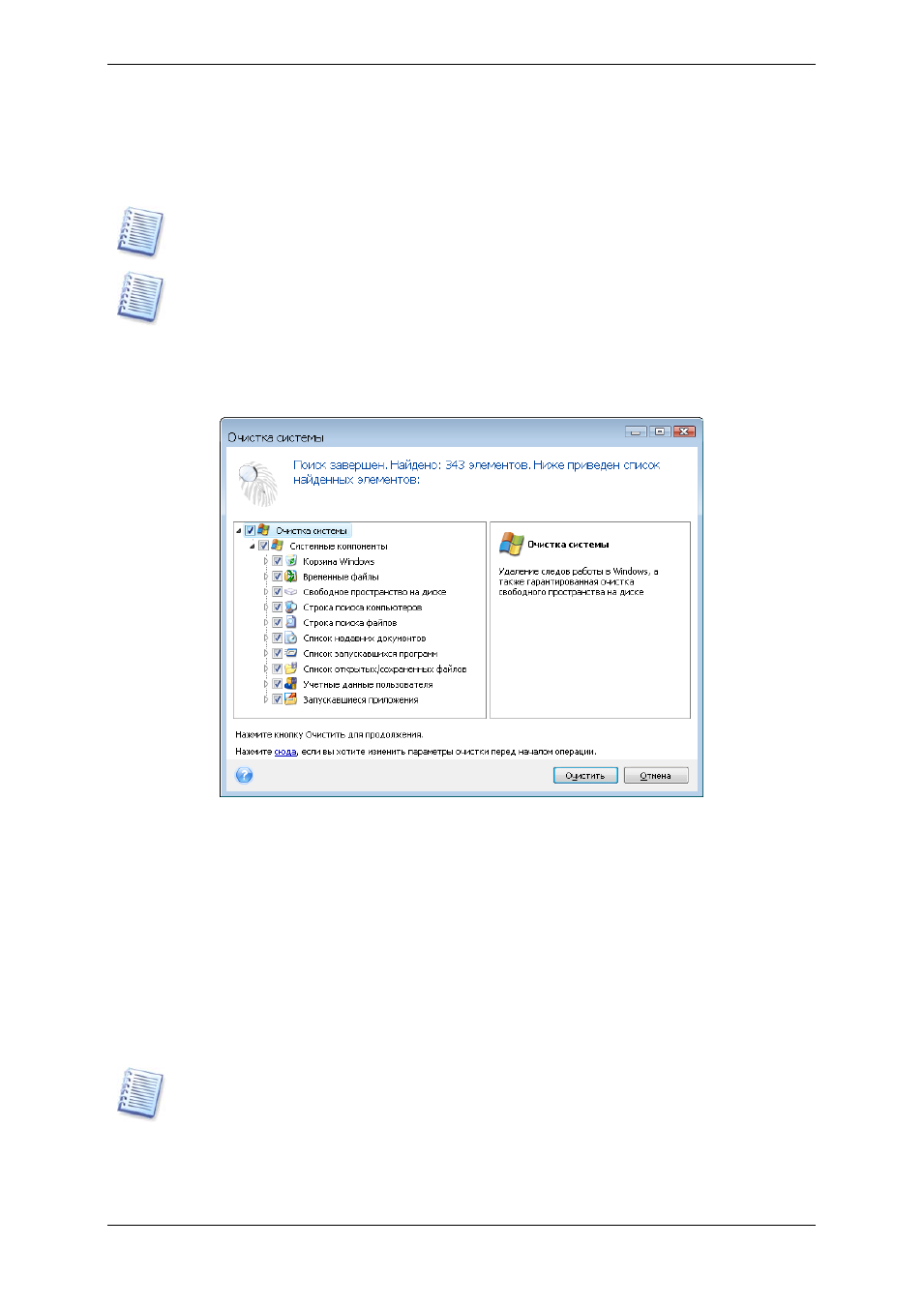
После запуска мастера по команде меню Сервис → Очистка системы он начнет
поиск любых следов действий пользователя, хранящихся в ОС Windows. По окончании
поиска, его результаты будут доступны в правой части окна мастера.
Можно просмотреть результаты поиска и вручную выбрать те, которые требуется
удалить.
15.5 Настройки Мастера очистки системы
Если необходимо изменить настройки очистки системы, назначенные по умолчанию,
щелкните соответствующую ссылку в первом окне мастера очистки системы.
Чтобы подключить или отключить любой компонент очистки системы, установите или
снимите флажок Включить.
В окне параметров мастера очистки системы можно установить настройки
параметров очистки системы для каждого компонента системы. Некоторые из этих
параметров применимы ко всем компонентам.
Чтобы восстановить настройки очистки системы, назначенные по умолчанию, нажмите
кнопку Восстановить настройки по умолчанию в окне параметров.