2 рабочее пространство программы – Инструкция по эксплуатации Acronis True Image Home 2009
Страница 23
Copyright © Acronis, Inc., 2000-2009
23
4.2 Рабочее пространство программы
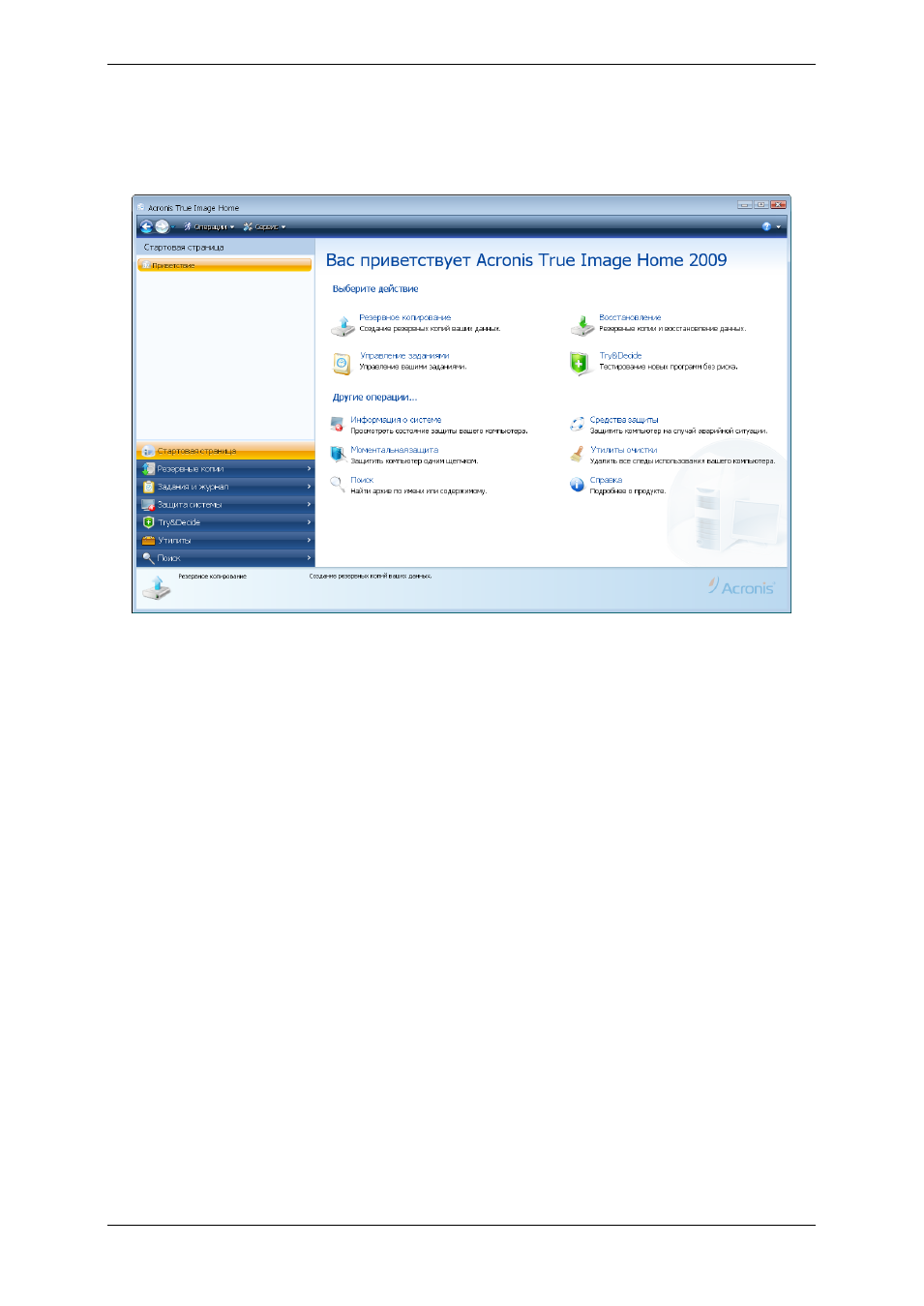
При запуске приложения Acronis True Image Home открывается окно приветствия. Это
окно предоставляет быстрый доступ практически ко всем функциям программы.
Щелчок по пункту меню в правой панели позволяет перейти к соответствующему
мастеру или окну, где можно либо запустить выбранную задачу или функцию
немедленно, либо продолжить выбор.
Все функции, отображаемые в правой панели, продублированы в левой части окна,
которая называется
боковой панелью
. Данная панель предоставляет доступ к
основным функциям Acronis True Image Home. Эти функции представлены в нижней
части боковой панели. Если выбрать какую-либо функцию в нижней части, в верхней
отобразятся подпункты, относящиеся к выбранной функции, а в правой части главного
окна будут показаны подробные сведения о выбранном подпункте или список
операций, применимых к нему.
Строка состояния
В нижней части главного окна находится строка состояния, содержащая краткое
описание выделенной операции или окна. При выборе архива, задания или журнала в
строке состояния отображаются сведения о выбранном элементе.
Значок в Области уведомления Панели задач
Во время выполнения большинства операций в области уведомления панели задач
около часов появляется специальный значок-индикатор. Если навести на него
указатель мыши, всплывет подсказка, показывающая, какая часть операции
выполнена. Щелчок на значке правой кнопкой мыши вызывает контекстное меню,
позволяющее изменять приоритет выполняемого программой процесса или отменять
операцию в случае необходимости. Отображение этого значка не зависит от того,
открыто ли главное окно программы. Значок отображается даже в том случае, когда
какая-либо запланированная операция выполняется в фоновом режиме.
Acronis True Image Home использует мастеров, помогающих выполнять многие
операции. Подобно главному окну программы, мастера также имеют боковую панель,