3 создание, Пользовательских алгоритмов уничтожения данных – Инструкция по эксплуатации Acronis True Image Home 2009
Страница 124
124
Copyright © Acronis, Inc., 2000-2009
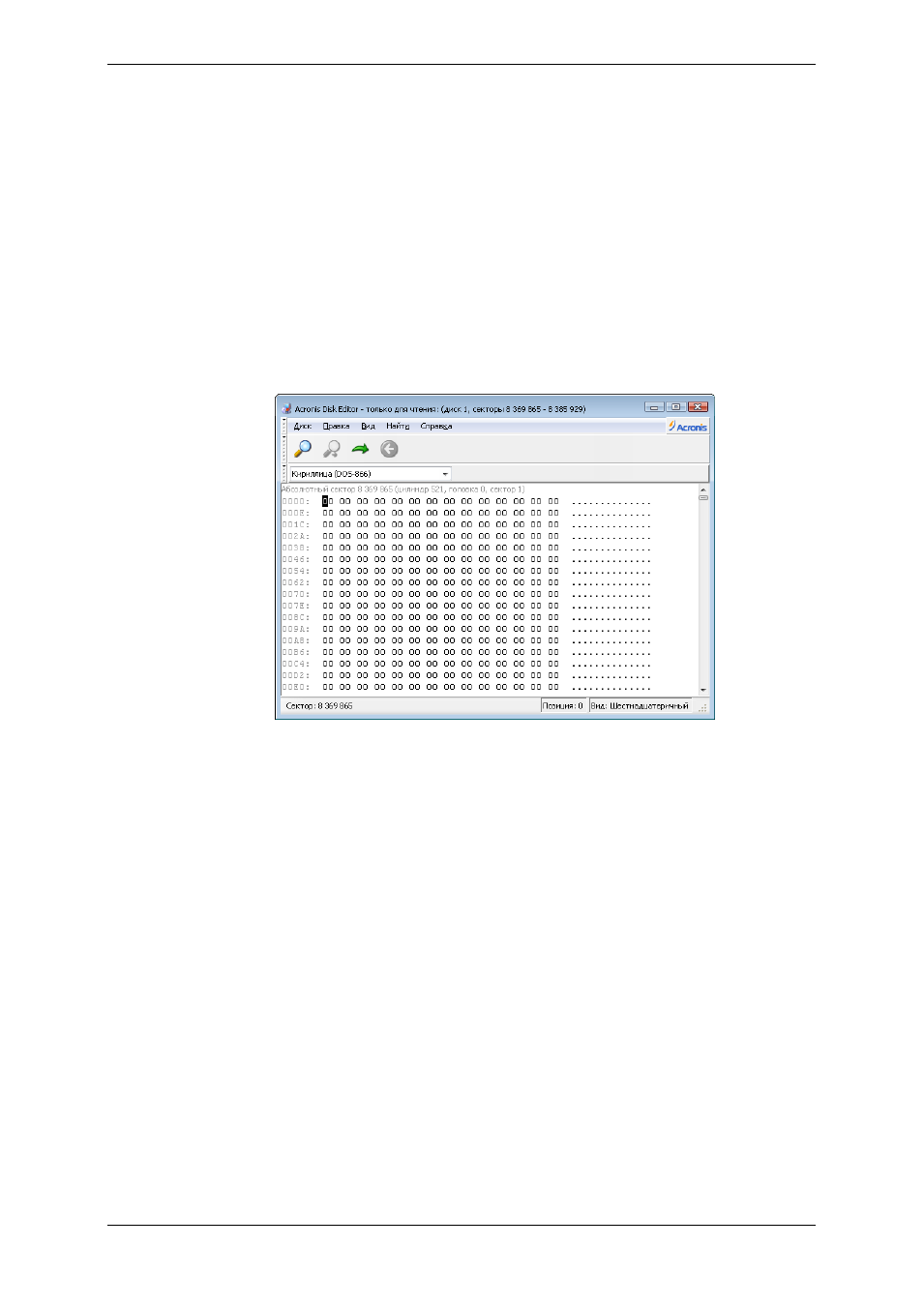
Acronis DriveCleanser предоставляет другую полезную функцию — оценку результатов
выполнения метода очистки данных на жестком диске или разделе. Чтобы увидеть
состояние очищенных дисков или разделов, выберите пункт Утилиты в нижней части
боковой панели, а затем Утилиты очистки в его верхней части. Область Acronis
DriveCleanser в правой панели содержит ссылку Просмотреть текущее состояние
ваших жестких дисков. Щелкните ее и затем выберите раздел, для которого
требуется отобразить результаты очистки. После этого откроется интегрированное
средство просмотра жестких дисков DiskViewer (модуль приложения Acronis Disk
Editor).
Вышеупомянутые алгоритмы предлагают разные уровни конфиденциальности при
уничтожении данных. Поэтому то, что отображается на диске или разделе, зависит от
выбранного метода уничтожения данных. Но то, что отображается на самом деле – это
сектора диска, заполненные нулями или случайными символами.
15.3 Создание пользовательских алгоритмов уничтожения данных
Acronis DriveCleanser позволяет создавать собственные алгоритмы очистки жестких
дисков. Несмотря на то, что приложение предоставляет несколько уровней
уничтожения данных, пользователь может выбрать один из них или создать
собственный. Это рекомендуется только пользователям, знакомым с принципами
уничтожения данных, используемыми в методах гарантированной очистки диска.
Создание пользовательского метода очистки жесткого диска становится возможным
после выбора пункта Создать метод… в раскрывающемся списке в окне Выбор
алгоритма. В этом случае несколько новых обязательных шагов появляется в мастере
Acronis DriveCleanser, что позволяет создать алгоритм уничтожения данных,
отвечающий конкретным требованиям безопасности.