Управление контактами, Управление вашими контактами, Добавление контакта – Инструкция по эксплуатации Acer S500
Страница 19
17
Управление контактами
Управление вашими контактами
В смартфоне есть адресная книга, позволяющая
сохранять контакты либо во внутреннюю память,
либо на SIM-карту.
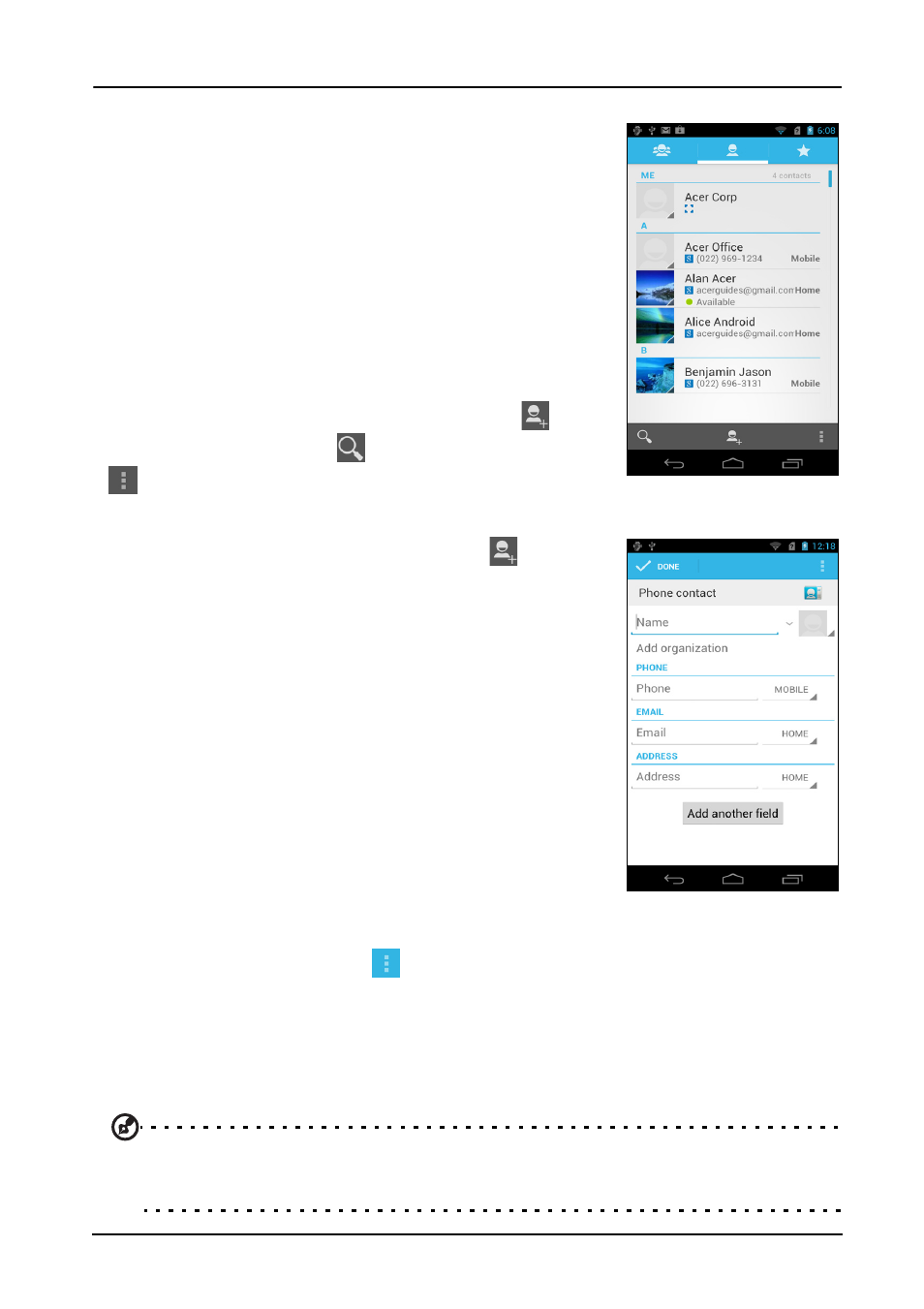
Чтобы просмотреть свои контакты, в меню программ
откройте программу Люди или нажмите вкладку
Люди в окне "Набор номера".
Если в телефоне нет сохраненных контактов, то
можно импортировать контакты вашей учетной записи
Google, добавить новые контакты или импортировать
контакты с SIM-карты или карты SD. В меню программ
откройте программу Люди и затем нажмите
,
чтобы добавить контакт,
, чтобы найти контакт, или
, чтобы открыть меню.
Добавление контакта
Чтобы добавить новый контакт, нажмите
. Можно
также сканировать штриховой код профиля человека,
чтобы добавить этого человека в свой список
контактов или группу контактов.
Чтобы создать контакт, нужно будет ввести
следующие сведения: имя, номер телефона и адрес
эл. почты.
Нажмите Добавить другое поле, чтобы ввести
дополнительные сведения о контакте, такие как адрес
в службе мгновенных сообщений (IM), примечания,
произношение имени или ссылка на веб-сайт.
Чтобы контакту назначить изображение, нажмите
силуэт и выберите: сделать фотоснимок или выбрать
изображение из галереи изображений в смартфоне.
По окончании нажмите Готово вверху экрана.
Если нажать имя контакта, то откроется окно его профиля. Просматривая
профиль контакта, нажмите
, чтобы:
• Изменить контакт.
• Отправить контакт.
• Удалить контакт.
• Установить мелодию звонка для контакта.
• Перенаправить вызовы от этого контакта на голосовую почту.
Совет: Можно также создать контакт, используя набранный номер или номер
позвонившего вам человека (см. раздел "Сохранение набранного номера в списке
контактов" на стр. 19).