Добавление и удаление значков, Добавление и удаление виджетов, Изменение размера виджетов – Инструкция по эксплуатации Acer S500
Страница 13: Добавление и удаление папок, Изменение значков на панели программ
11
Добавление и удаление значков
На Начальный экран можно вывести значки установленных программ. В меню
Программы нажмите и удерживайте значок, чтобы скопировать его на
Начальный экран. Чтобы удалить значок с Начального экрана, нажмите значок
и перетащите его с Начального экрана на значок Удалить вверху экрана.
Добавление и удаление виджетов
Чтобы добавить виджет, нажмите значок Программы и
затем нажмите ВИДЖЕТЫ.
Изменение размера виджетов
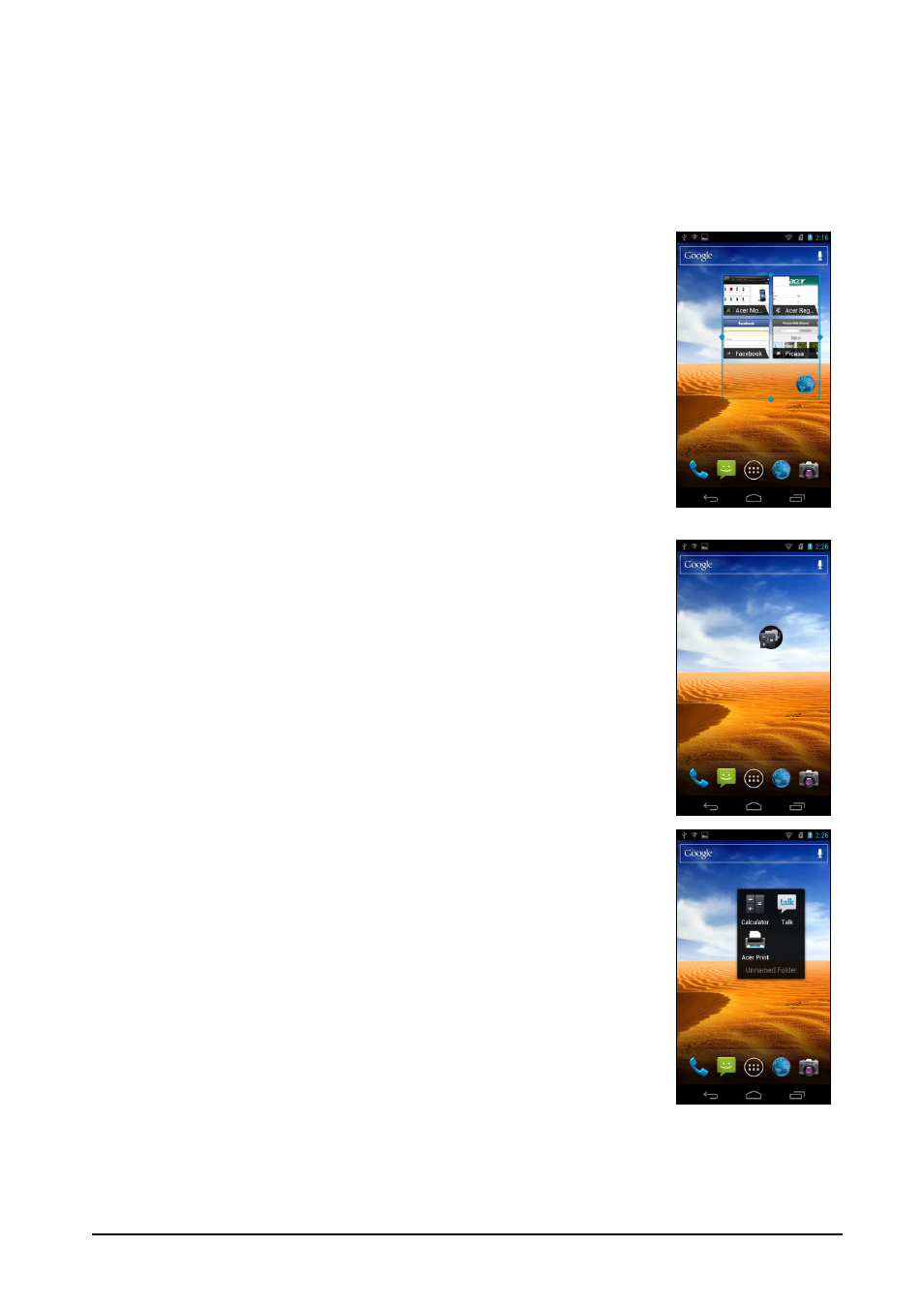
Размер некоторых виджетов можно изменять. После того,
как поместите виджет на Начальный экран, размер
виджета можно изменить, растянув за углы.
Чтобы изменить размер виджета, уже находящегося на
Начальном экране, нажмите и удерживайте этот виджет.
Когда появится значок Удалить, отпустите виджет. Если
этот виджет допускает изменение размера, то растяните
его за стороны.
Добавление и удаление папок
На Начальный экран можно также добавлять папки. Чтобы
создать новую папку, на Начальном экране перетащите
значок одной программы на значок другой программы. В
результате будет создана папка без имени. Нажмите
значок этой папки и затем нажмите имя папки, чтобы
переименовать ее.
Чтобы удалить ярлык программы из папки, нажмите
значок этой папки, чтобы показать находящиеся в ней
программы, и затем нажмите им удерживайте значок
программы, который хотите удалить. Перетащите этот
значок на значок Удалить, появившийся вверху экрана.
Чтобы удалить папку, нажмите и удерживайте ее, затем
перетащите на значок Удалить, появившийся вверху
экрана.
Изменение значков на панели программ
На панель программ можно вывести значки
установленных программ. Откройте меню программ и
найдите программу, которую хотите добавить. Нажмите и удерживайте значок,
затем перетащите его в нужное место на панели программ, чтобы добавить его
к имеющимся значкам программ.