Клавиатура android, Помощь при вводе текста, Изменение способа ввода текста – Инструкция по эксплуатации Acer S500
Страница 11
9
Помощь при вводе текста
В режиме клавиатуры Swype есть разные функции, помогающие правильно
вводить текст. В меню Программы нажмите Настройки > Язык и ввод >
Swype. Можно также нажать и удерживать клавишу Swype
. Здесь можно
включать и отключать следующие функции:
Изменение способа ввода текста
Чтобы изменить способ ввода текста, в меню Программы нажмите
Настройки > Язык и ввод > По умолчанию и затем выберите
предпочтительный способ ввода.
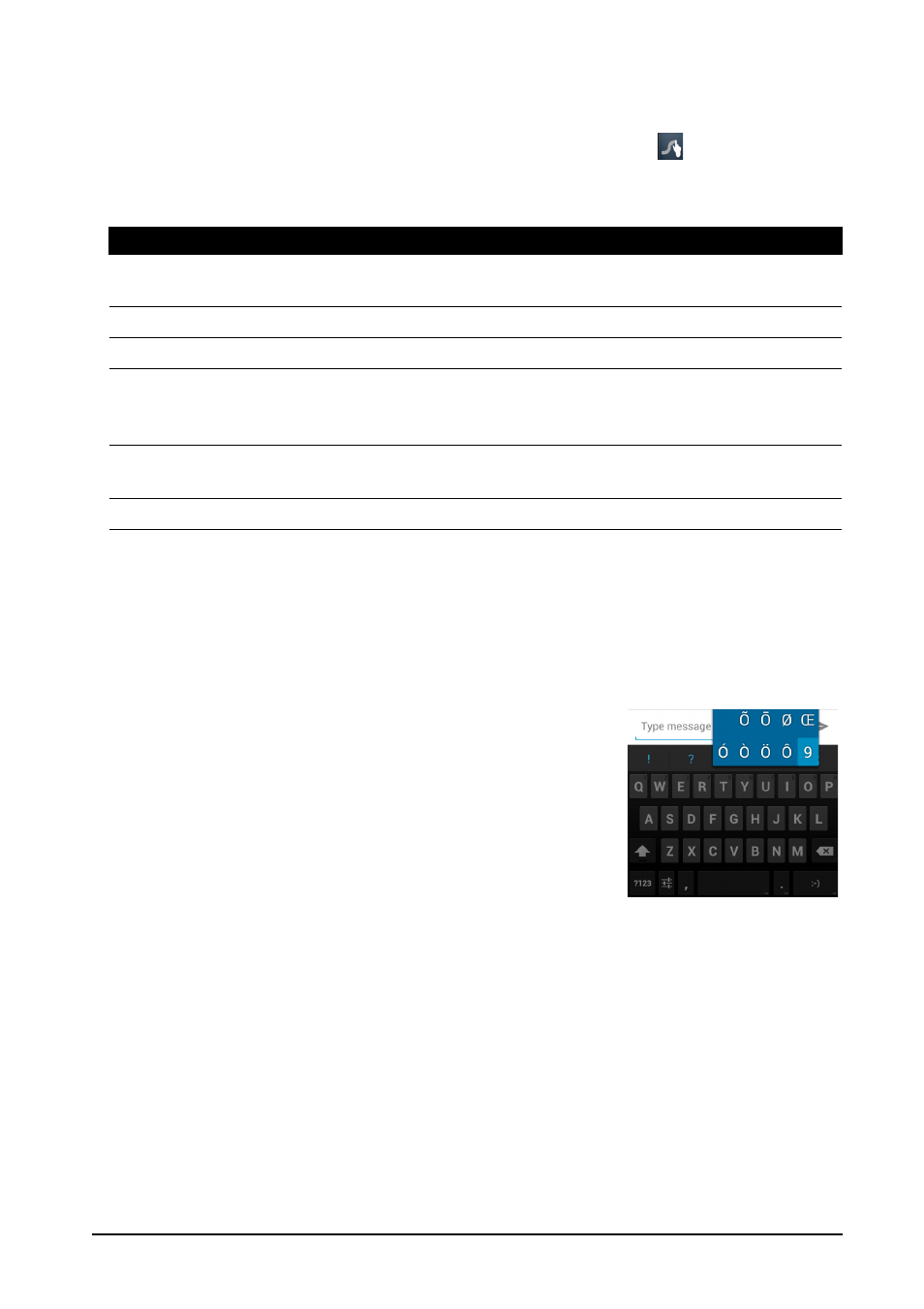
Клавиатура Android
Это стандартная экранная клавиатура QWERTY,
позволяющая вводить текст. Нажмите и удерживайте
клавиши с цифрами вверху, чтобы выбрать
альтернативные символы, например, буквы с
диакритическими знаками.
Нажмите кнопку ?123, чтобы открыть цифры и
специальные символы, а затем нажмите клавишу
ALT, чтобы показать дополнительные символы.
Для переключения между несколькими языками ввода текста проведите
поперек клавиши пробела. Раскладка клавиатуры будет меняться в
соответствии с выбранным языком. Чтобы выбрать нужные языки, откройте
меню Программы и затем нажмите Настройки > Язык и ввод > Клавиатура
Android > Языки ввода.
Помощь при вводе текста
У клавиатуры Android есть разные функции, помогающие правильно вводить
текст. В меню Программы нажмите значок Настройки, Язык и ввод, затем
нажмите значок настроек справа от пункта Клавиатура Android.
Функция
Описание
Знакомство с
режимом Swype
Описание порядка использования клавиатуры Swype.
Параметры
Изменение параметров ввода текста.
Варианты языка Установка языка для клавиатуры.
Подключение
Swype
• Добавление в персональный словарь имен контактов и
слов, используемых в переписке.
• Изменение настроек данных.
Персональный
словарь
Проверка слов, добавленных в ваш персональный словарь.
Обновления
Проверка наличия обновлений для программ и словаря.