Меню программ, Изменение фонового рисунка, Многозадачность – Инструкция по эксплуатации Acer S500
Страница 14: Недавние приложения
12
Чтобы удалить значок с этой панели, нажмите и удерживайте значок, чтобы
выделить его. Либо перетащите этот значок на Начальный экран или на значок
Удалить вверху экрана.
Изменение фонового рисунка
Чтобы изменить фоновый рисунок, нажмите и удерживайте Начальный экран,
затем нажмите Экран блокировки или Начальный экран. Можно выбрать
изображения из Галереи, анимированные или интерактивные фоновые
рисунки, либо стандартные фоновые рисунки.
Многозадачность
Одновременно можно запускать несколько программ.
Чтобы запустить новую программу, нажмите
, чтобы
вернуться на Начальный экран, затем запустите новую
программу.
Чтобы показать активные программы, нажмите
.
Затем, чтобы переключиться на нужную программу,
нажмите ее значок.
Совет: Чтобы продлить время работы от аккумулятора, закройте программу, с
которой закончили работу. Для этого либо нажмите кнопку Назад или Меню и
выберите Выход (если есть).
Недавние приложения
Чтобы во время работы с одной программой открыть недавно открывавшиеся
программы, нажмите
.
Меню программ
Чтобы открыть меню программ, на Начальном экране посередине панели
программ нажмите
.
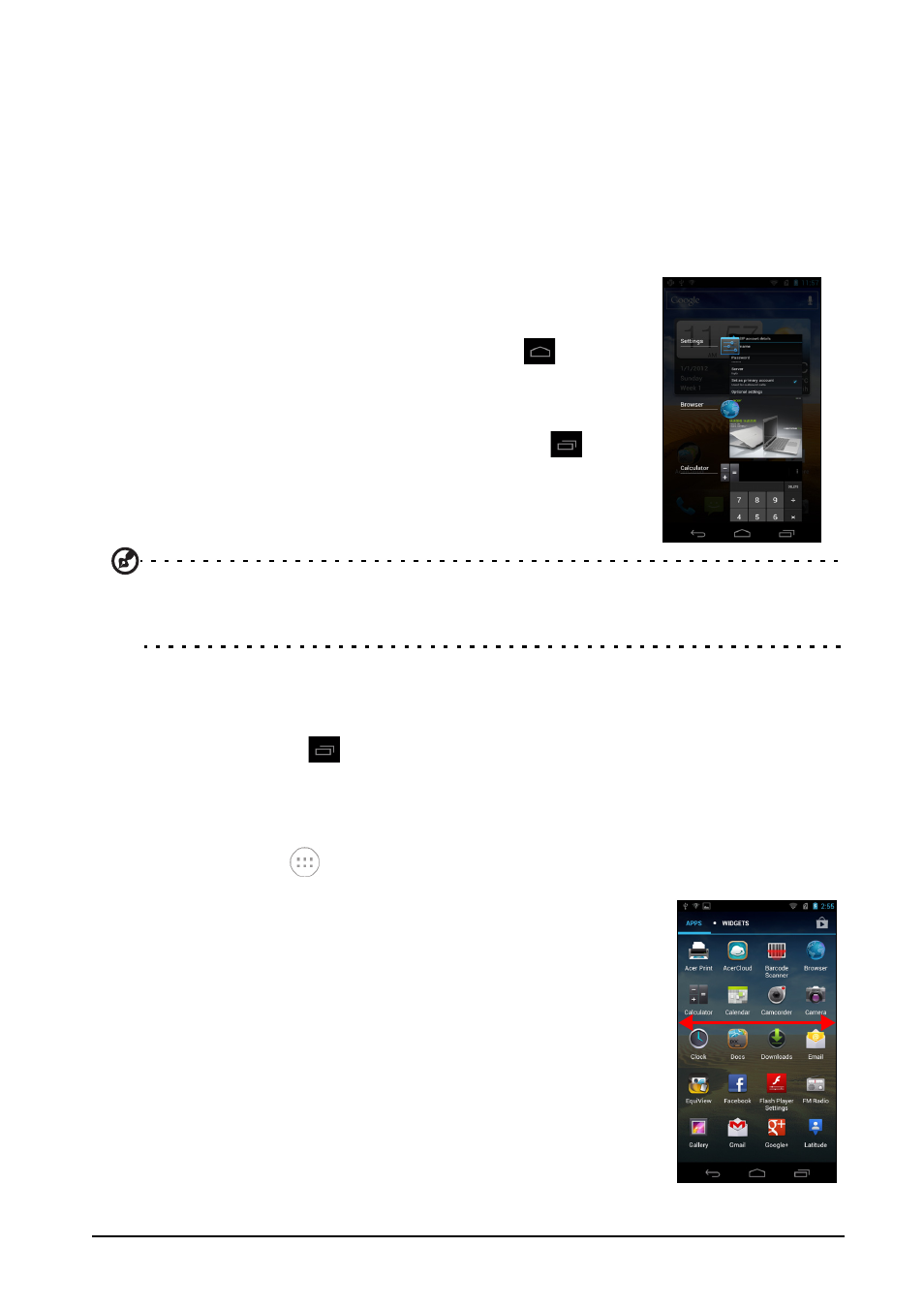
Программы отображаются в алфавитном порядке. При
наличии других программ будет показан контур второй
страницы сбоку экрана. Для переключения между
страницами перетащите этот контур на середину экрана.
Либо проведите влево, чтобы увидеть другие программы.
Дойдя до последней страницы программ, проведите влево,
чтобы увидеть виджеты, установленные в вашем
планшетном ПК.
Чтобы открыть Google Play, нажмите значок Магазин.
Для быстрого переключения на программы или виджеты
откройте вкладки ПРОГРАММЫ или ВИДЖЕТЫ вверху
меню программ.