Инструкция по эксплуатации NOVUS NVIP-2DN6020SD
Страница 18
Руководство пользователя NVIP-1DN6118SD, NVIP-2DN6020SD, версия 1.3
Все права защищены © AAT Holding sp. z o.o.
18
«Настройка» (Setup) - переход к настройкам камеры
Выбор потока видео для отображения в реальном времени (второй поток доступен в
меню VIDEO)
Функции экрана (Display functions):
Разрешение экрана - отображение изображения с камеры
в оригинальном разрешении (100%) или уменьшенном
вдвое (50%)
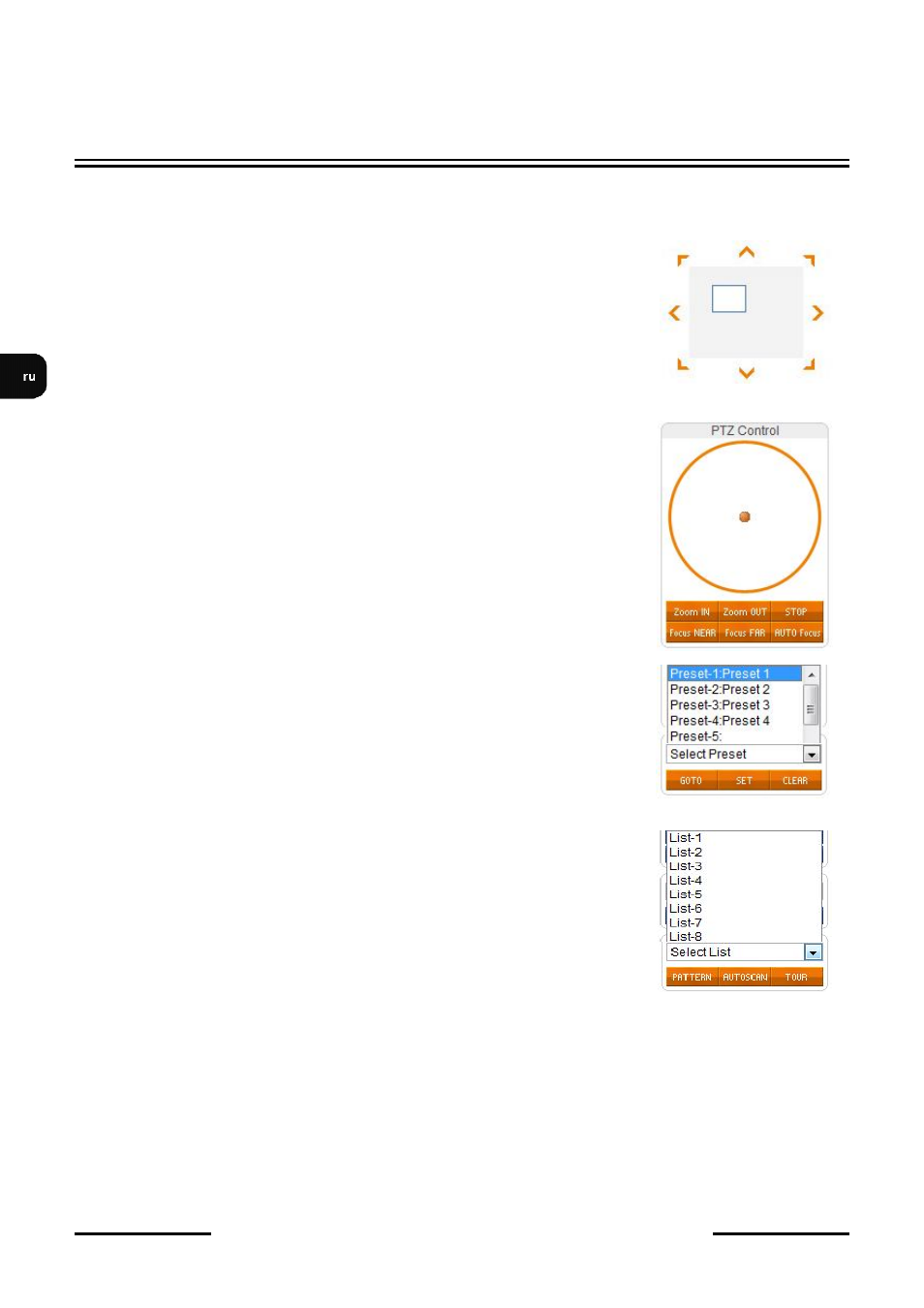
В окне перемещения по изображению можно приближать
(Zoom In) или отдалять (Zoom Out) изображение, а также
возвращаться к стандартному режиму отображения (x1).
Перемещение
по
увеличенному
изображению
осуществляется с помощью стрелок или правой кнопки
мыши. Отображаемый участок изображения выделен
прямоугольником в окне перемещения по изображению.
В поле «Управление PTZ» (PTZ Control) нажатием левой
кнопки мыши по внутренней части кольца управления
осуществляется вращение камеры по вертикали/ горизонтали/
увеличение. С помощью кнопок Zoom In и Zoom Out
приближается и отдаляется изображение. Дополнительная
регулировка фокуса осуществляется с помощью кнопок Focus
Near, Focus Far и Auto Focus. Функции остальных кнопок
недоступны для данной модели камеры.
В поле «Предустановки» (Presets) выполняются следующие
действия:
Открытие предустановки - выберите необходимую
предустановку из списка и нажмите Goto
Сохранение предустановки - наведите камеру на
необходимую область, выберите предустановку и
нажмите кнопку Set
Удаление предустановки - выберите необходимую
предустановку из списка и нажмите Clear
В поле «Функции» (Functions) активируются необходимые
функции наблюдения:
«Трассы наблюдения» (Pattern) - выберите трассу из
списка,
нажмите
кнопку
Pattern
для
включения
предустановленной трассы наблюдения
«Трассы автосканирования» (AutoScan) - выберите трассу из списка, нажмите
кнопку AutoScan для включения предустановленной трассы автосканирования
между двумя заданными точками.
«Автопатрулирование» (Tour) - выберите установку автопатрулирования из списка,
нажмите кнопку Tour для включения заданной ранее установки автопатрулирования
WWW-ИНТЕРФЕЙС - РАБОТА С IP-КАМЕРОЙ