Установка положения отдельных букв – Инструкция по эксплуатации Bernina Editor Lite версия 4
Страница 42
Глава 5: Основные сведения о текстовых объектах
36
Установка положения
отдельных букв
Инструмент Reshape Object (Изменение формы
объекта) используется не только для наклона и
вращения текстовых объектов, но и для
манипулирования отдельными буквами. Вы
можете изменять положение букв по отношению
друг к другу, а также индивидуально изменять
форму и цвет букв.
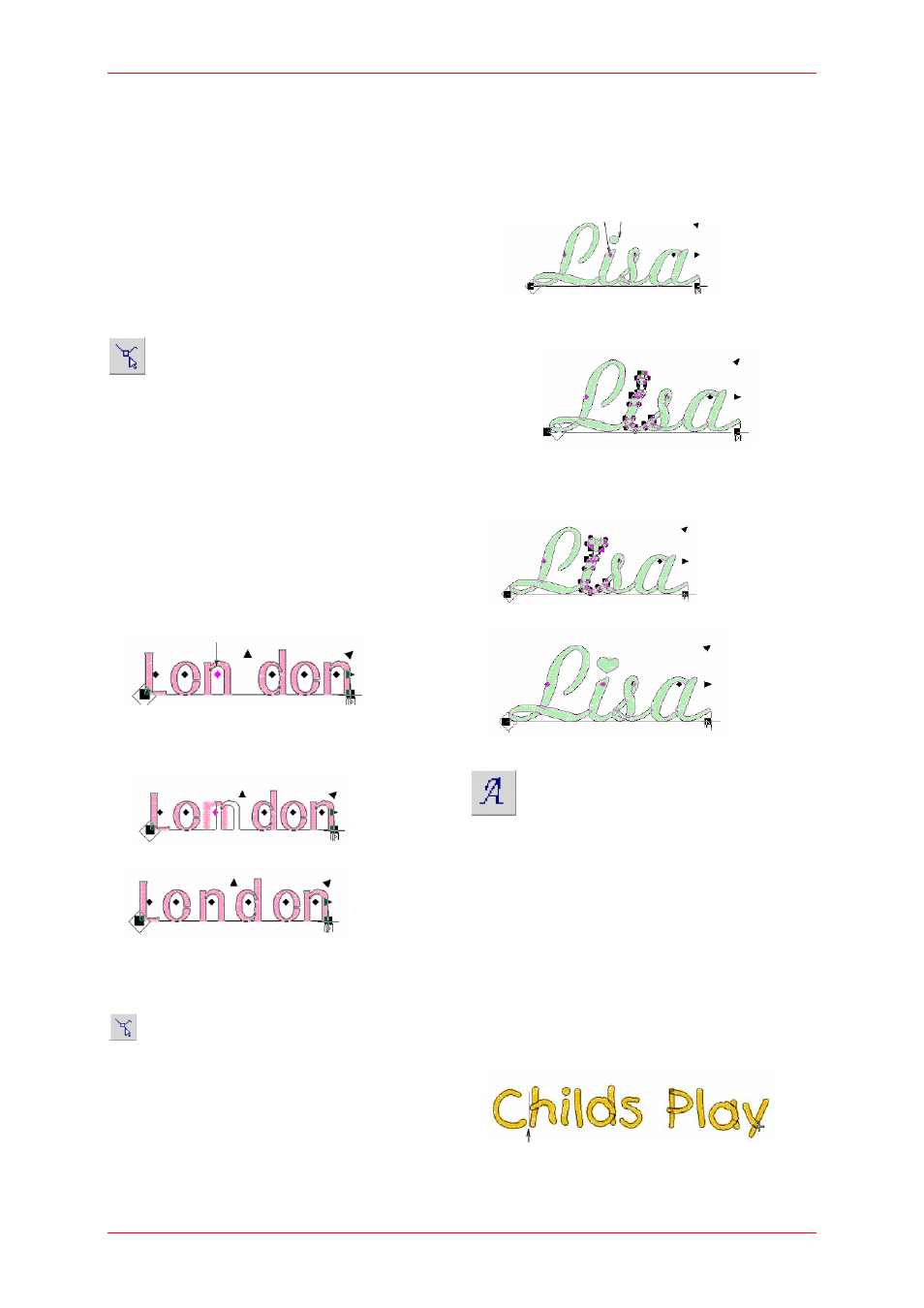
Изменение положения букв на экране
Для изменения положения отдельных
букв на экране используйте инструмент
Reshape Object (панель Design).
Вы можете изменять положение отдельных букв
в текстовом объекте, используя инструмент
Reshape Object (Изменение формы объекта).
Как изменять положения букв на экране
1
Выберите текстовый объект.
2
Нажмите кнопку Reshape Object (Изменение
формы объекта).
Вокруг текстового объекта появятся
контрольные точки.
3
Щелкните по ромбовидной контрольной точке
в середине буквы.
Щелкните по ромбовидной контрольной точке
Совет: Для выбора нескольких букв
удерживайте нажатой клавишу
Ctrl
.
4
Перетащите букву по горизонтали в новое
положение.
5
Для завершения отпустите кнопку мыши.
Изменение формы букв на экране
Для преобразования отдельных букв на
экране используйте инструмент Reshape
Object (панель Design).
Изменением формы контуров букв инструментом
Reshape Object (Изменение формы объекта)
можно получать специфические эффекты.
Как изменять форму букв на экране
1
Выберите текстовый объект.
2
Нажмите кнопку Reshape Object (Изменение
формы объекта).
Вокруг текстового объекта появятся
контрольные точки.
Щелкните по ромбовидной контрольной точке, затем
щелкните по контуру буквы
3
Щелкните по ромбовидной контрольной
точке в середине буквы, затем щелкните
по контуру буквы.
Вокруг контура появятся дополнительные
контрольные точки.
4
Измените форму буквы перетаскиванием
контрольных точек.
5
Для завершения отпустите кнопку мыши.
Изменение цвета букв на экране
Используйте инструмент Lettering (панель
Design) для редактирования текста на
экране.
BERNINA Editor Lite позволяет изменять цвет
отдельных букв в пределах текстового объекта.
Совет: Вы можете также вставить изменение цвета
между двумя буквами, поместив символ знака
вставки (^). Последующие буквы по умолчанию
примут следующий цвет из последовательности
палитры. Подробнее см. в разделе
Создание
текстовых объектов в диалоговом окне Lettering.
Как изменять цвет букв на экране
1
Щелкните на кнопку Lettering, затем щелкните
внутри текстового объекта.
2
Выберите букву (или буквы) путем выделения.
I-образный указатель