Инструкция по эксплуатации Bernina Editor Lite версия 4
Страница 34
Глава 5: Основные сведения о текстовых объектах
28
Как создавать текстовые объекты на
экране
1
Нажмите кнопку Lettering (Текст).
2
Выберите цвет из цветовой палитры.
3
Щелкните мышью в том месте, где вы хотите
начать текст.
4
Напечатайте буквы, которые вы хотите
вышить.
Совет: Чтобы начать новую строку, нажмите
Shift + Enter
.
5
Нажмите
Enter
для завершения.
Внимание:
Внешний вид и компоненты зависят
от текущих установок в диалоговом окне Object
Properties – Lettering. Вы можете изменить их в
любое время. Подробнее см. в разделе
Подгонка
компоновки текста.
Как создавать текстовые объекты в
диалоговом окне Lettering
Щелкните правой кнопкой мыши по
инструменту Lettering (панель Design),
чтобы ввести текст в диалоговое окно и
настройки параметров вышиваемого
текста.
Используя диалоговое окно Object Properties –
Lettering, вы можете назначить формат текста,
прежде чем добавлять его в проект. Это
наиболее традиционный метод, который удобно
использовать с более сложными проектами.
1
Щелкните правой кнопкой мыши по значку
Lettering (Текст).
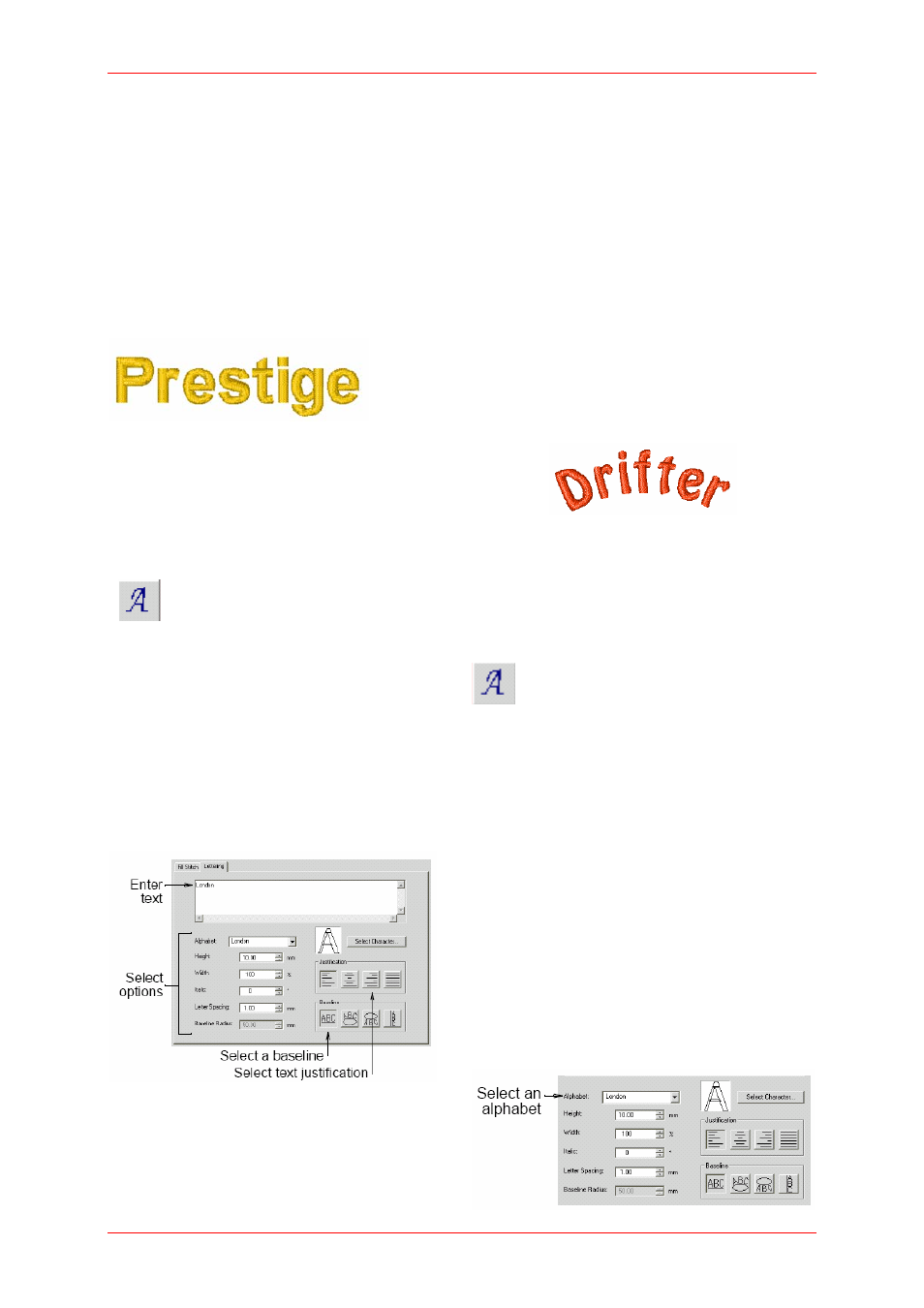
Откроется диалоговое окно Object Properties -
Lettering (Свойства объекта - Текст).
Выбор базовой линии
Выбор способа выравнивания текста
2
В окно ввода текста введите текст, который вы
хотите вышить.
Чтобы начать новую строку текста, нажмите
Enter
.
Совет: Вы можете вставить изменение цвета
между двумя буквами, поместив символ знака
вставки (^). Последующие буквы по умолчанию
примут следующий цвет из последовательности
палитры.
3
Выберите алфавит, форматирования и
настройки базовой линии для текста.
Подробнее см. в разделах
Выбор алфавитов
и
Форматирование текста
.
4
Нажмите кнопку
ОК.
5
Щелкните в том месте, куда вы хотите
поместить текст, или наметить базисные точки
для выбранной вами базовой линии.
Подробнее см. в разделе
Применение базовых
линий текста
.
Примечание: Буквы заполняются стежками в
соответствии с текущими установками на закладке
Fill Stitch (Заполняющий стежок) диалогового окна
Object Properties – Lettering. Вы можете изменить их
в любое время. Подробнее см. в разделе
Установка параметров стежка текста.
Выбор алфавитов
Щелкните правой кнопкой мыши по значку
Lettering (панель Design), чтобы выбрать
алфавит для новых или выбранных
текстовых объектов.
BERNINA Editor Lite предоставляет несколько
алфавитов, подходящих для многих применений.
При выборе алфавита следует учитывать, где
будет вышит текст и сам характер текста. Для
вышивания на дамской ночной рубашке вы можете
использовать элегантный рукописный шрифт,
например Anniversary.
Примечание: Соблюдайте минимальные
/максимальные рекомендации для каждого
алфавита и для получения наилучших результатов
не выходите за пределы этих рекомендаций.
Подробнее см. в разделе
Примеры алфавитов
.
Как выбрать алфавит
1
Щелкните правой кнопкой мыши по значку
Lettering (Текст).
Откроется диалоговое окно Object Properties -
Lettering (Свойства объекта - Текст).